


01. 가비아에서 도메인 구매
Route 53 구성을 세팅하기 전에 우리는 먼저 각자의 도메인을 구입하여 향후 실습에 준비토록 하자.!!!

Gabia에 접속 (wifi에서 사용할 수 없다면 , 모바일를 통해 진행)
메인 화면에서 바로 검색 가능
원하는 도메인 명 입력 후 [검색] 클릭
일반적으로 .store 나 .shop이 연간 2,200원이므로 원하는 도메인 [선택] 클릭 후 [신청하기] 클릭

도메인 사용기간을 [1년]으로 변경

개인정보 모두 입력
인증 메일 발송도 진행하 반드시 체크 필요

나머지는 디폴트로 두고

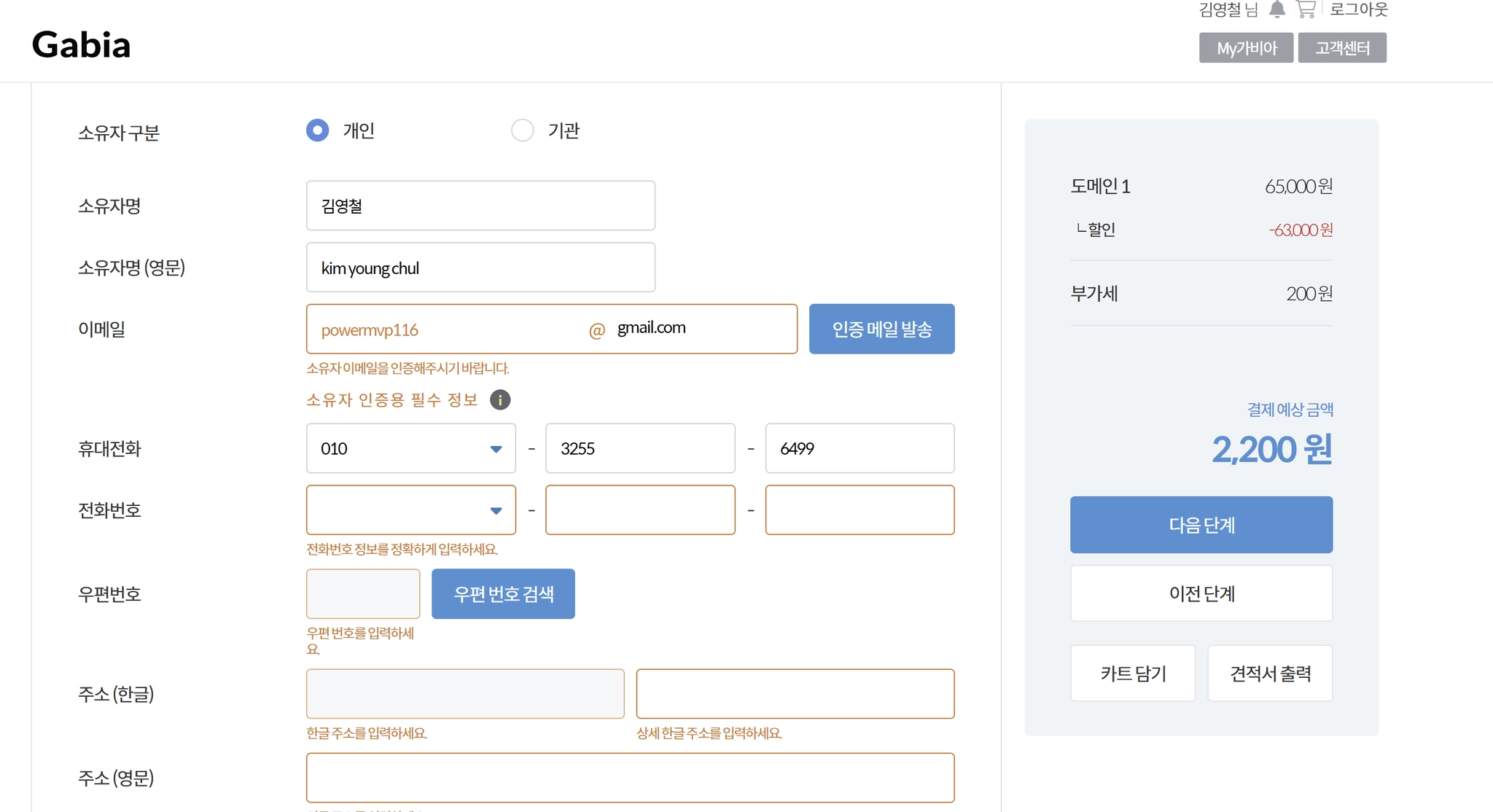
약관 동의를 [전체동의]한 다음 [다음 단계] 클릭
결제방법을 ‘신용카드, 무통장 입금(가상계좌)’ 로 지정 후 약관에 동의한 다음 [결제하기]클릭!
필요 시 현금영수증 신청 가능

무통장 입금 선택시 본인이 원하는 은행에 가상계좌가 전달되며, 해당 가상계좌로 입금 시키면 된다. 이후
 본인 등록한 카톡으로 두번 인증 확인 문자가 옴 (첫번째 : 입금완료, 두번째 : 도메인 등록 완료)
화면 상단에 [My가비아] 클릭 > 서비스관리 클릭시 등록한 도메인이 내 계정으로 생성된 것을 확인할 수 있음 !

이러면 도메인 생성 완료
02. Route53 구성
[Route 53] - [시작하기] 클릭

‘호스팅 영역 생성’ 클릭 후 [시작하기] 클릭

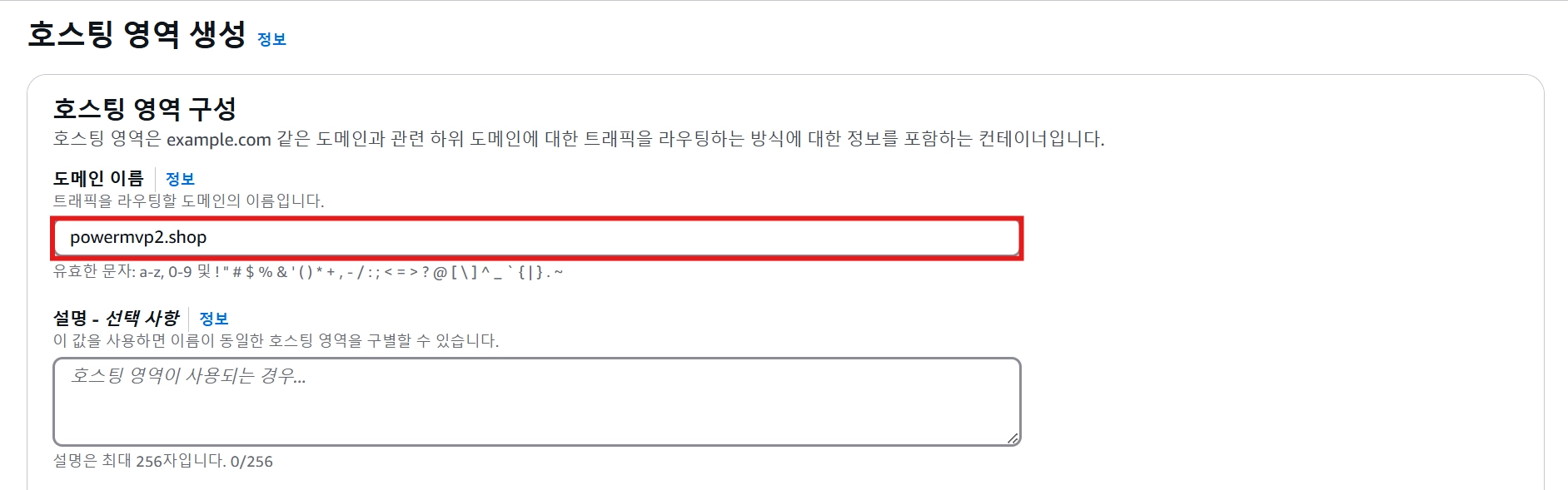
도메인 이름은 구매한 도메인 입력 후
유형은 ’퍼블릭 호스팅 영역’으로 지정 및 [호스팅 영역 생성] 클릭

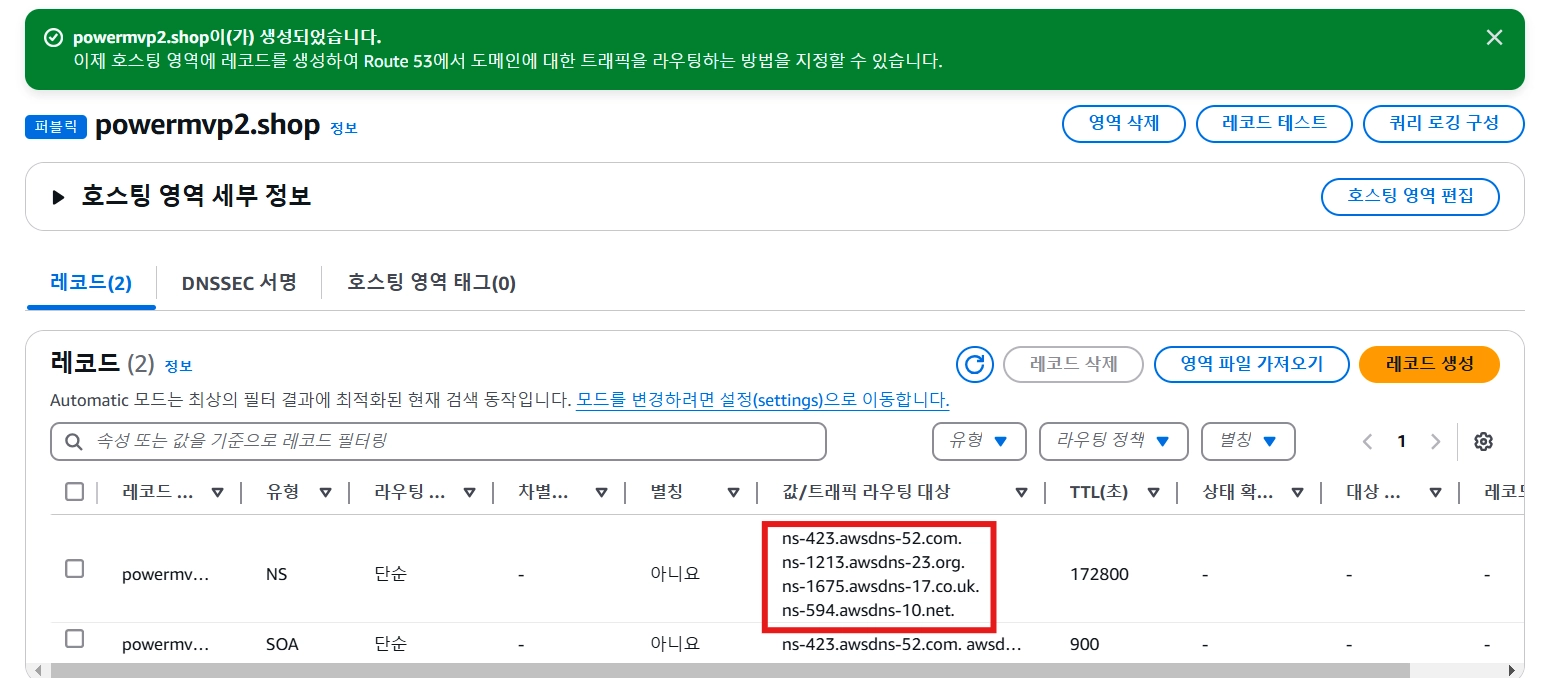
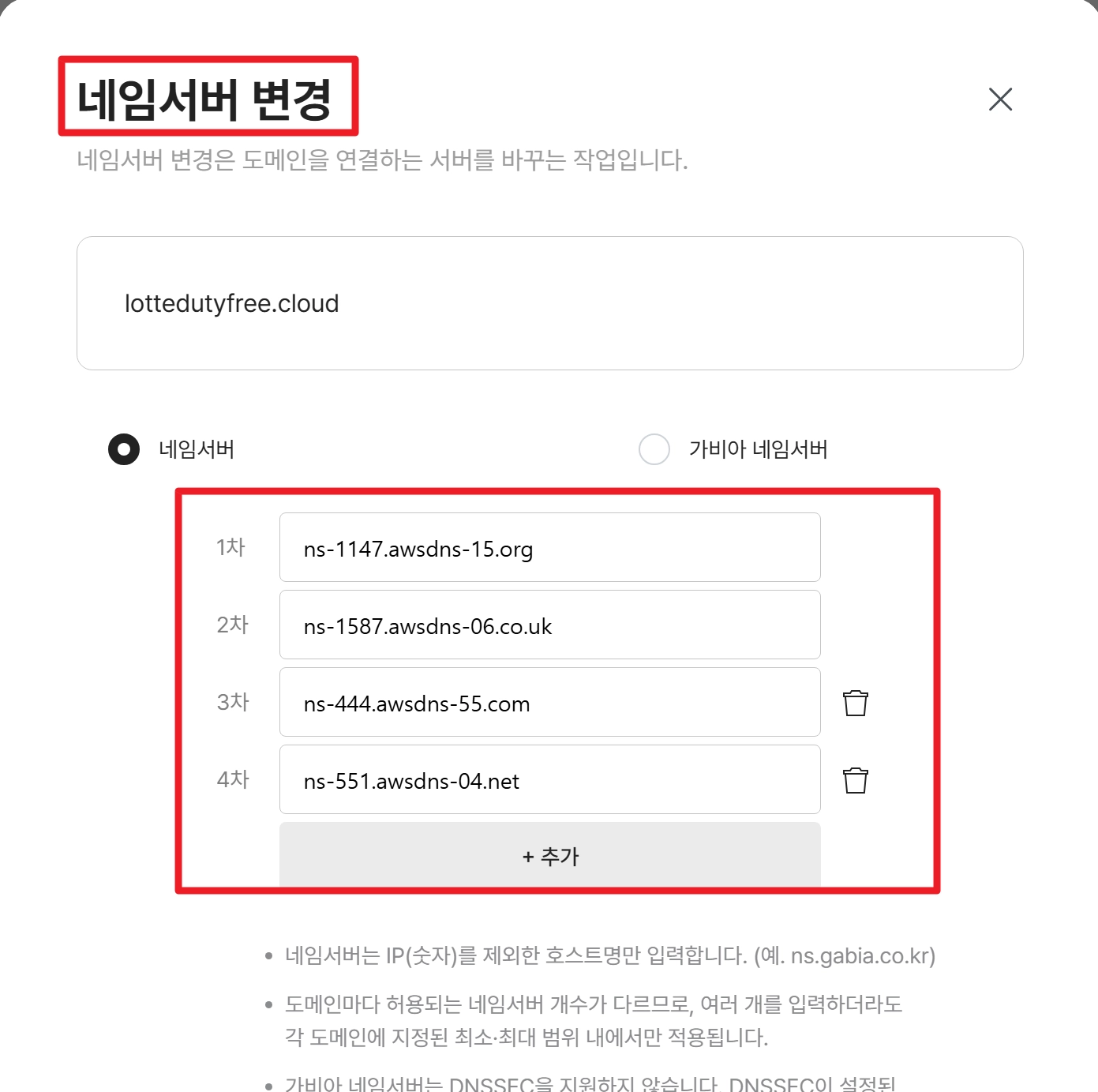
다음과 같이 생성되며 NS 유형의 값을 가비아의 ‘네임서버’에서 수정
이 때 해당 내용을 복사한 다음 메모장에서 붙여넣고 점 1개씩 반드시 제거 필요!


AWS Route53에 있는 4개의 NS → 가비아에 있는 Default NS 교체 진행한다.
03. ACM 인증서 생성
[Certificate Manager] 클릭 후 [인증서 요청] 클릭

‘퍼블릭 인증서 요청’ 선택 후 [다음] 클릭

도메인 이름에 가비아에서 구매한 도메인 입력

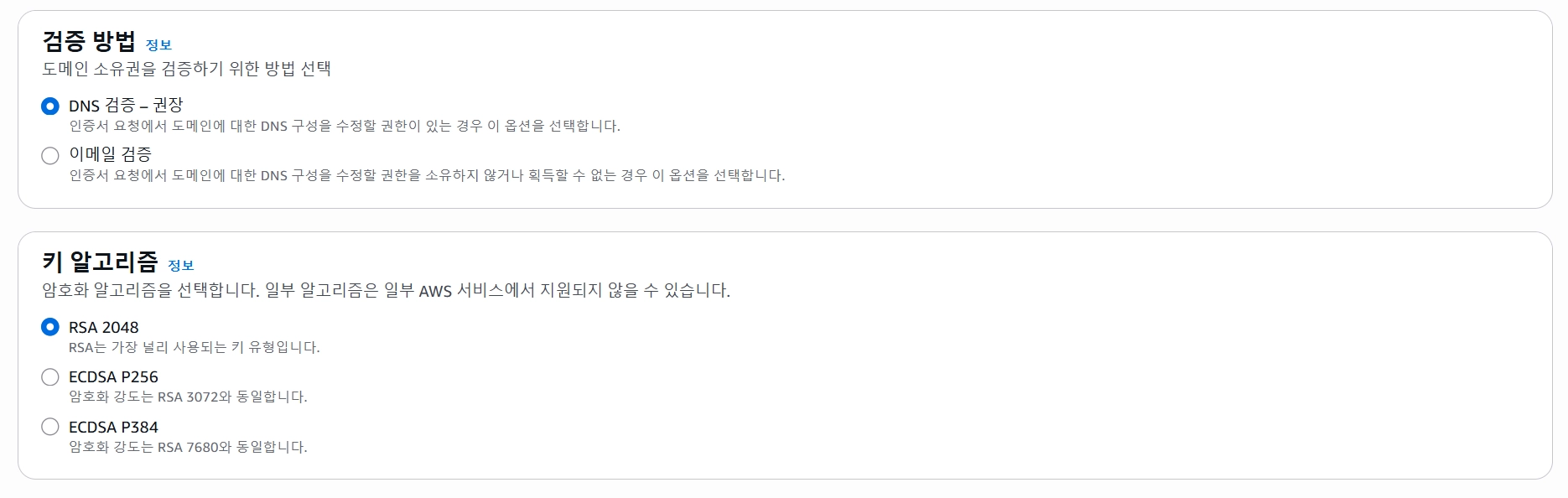
검증 방법은 ‘DNS 검증’으로 선택
키 알고리즘은 ‘RSA 2048’로 선택 후 [요청] 클

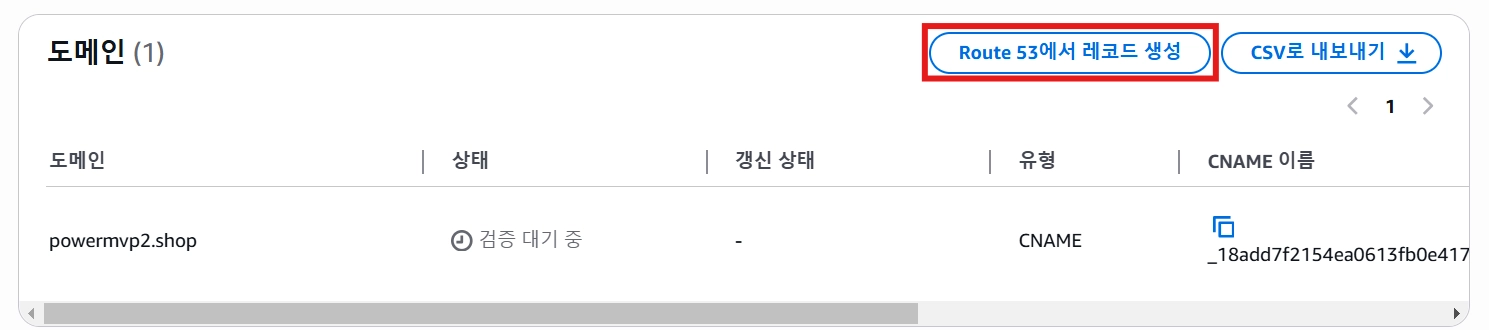
하단의 ‘도메인’에서 [Route 53에서 레코드 생성] 클릭

도메인 선택 후 [레코드 생성] 클릭

다음과 같이 변경됨 (15분 정도 지나고 상태 변경됨) : 검증 대기중 → 발급됨
