


본 차시는 전체 과정의 출발점으로, 이후 구현할 OpenAI API + FastAPI + React 기반 챗봇 서비스의 전체 데이터 흐름을 먼저 이해한 뒤 OpenAI API를 Python에서 직접 호출하는 방법을 학습합니다. 생성형 AI 서비스의 구성요소와 역할을 이해하고, OpenAI API Key를 발급해 프로젝트의 .env 파일에 저장한 뒤 Python 프로그램에서 안전하게 읽어 사용하는 과정을 단계적으로 실습합니다.
본 교안의 모든 명령어 실습은 Windows 10/11의 명령 프롬프트(cmd.exe) 를 기준으로 작성되었습니다. PowerShell, Git Bash, WSL은 명령 구문과 가상환경 활성화 방법이 다를 수 있음을 참고하세요.
실습 프로젝트는 모두 C:\awsbedrock 경로에 생성합니다.
핵심 개념
1. 전체 과정에서 만들 서비스
이 과정의 최종 목표는 사용자가 웹 브라우저에서 질문을 입력하면 React가 요청을 보내고, FastAPI 백엔드가 OpenAI API를 호출해 생성된 답변을 다시 React 화면에 표시하는 풀스택 챗봇을 만드는 것입니다.
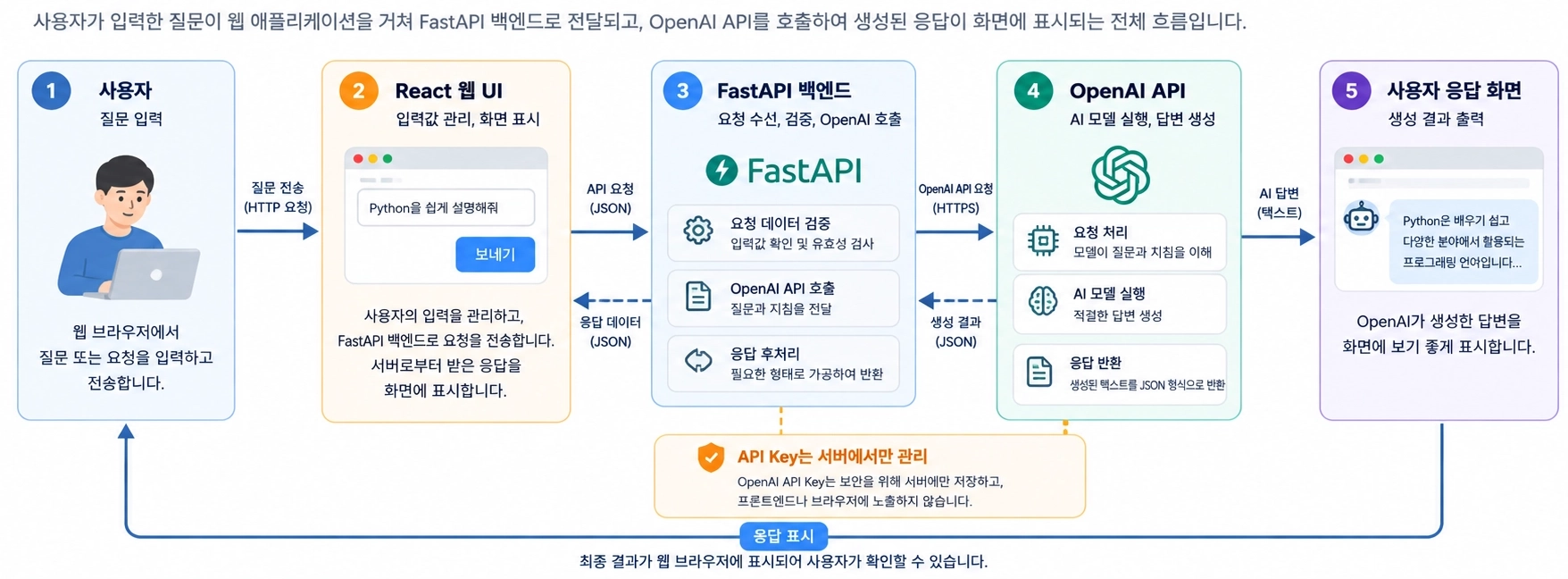
각 구성요소의 주요 역할은 다음과 같습니다.
구성요소 | 주요 역할 |
React | 사용자가 질문을 입력하고 AI 답변을 확인하는 웹 화면을 구성합니다.
입력값, 메시지 목록, 로딩 상태와 같은 화면 상태를 관리하고 FastAPI 백엔드에 HTTP 요청을 보냅니다.
브라우저에서 실행되므로 OpenAI API Key와 같은 비밀정보를 직접 보관하지 않습니다. |
FastAPI | React가 보낸 요청을 서버에서 수신하고 입력 데이터의 형식과 유효성을 확인합니다.
필요한 비즈니스 로직을 수행한 뒤 OpenAI API를 호출하고, 생성된 결과를 클라이언트가 처리하기 쉬운 JSON 등의 형식으로 반환합니다.
OpenAI API Key를 안전하게 관리하는 서버 측 경계 역할도 담당합니다. |
OpenAI API | 애플리케이션에서 전달한 입력과 요청 옵션을 받아 지정된 AI 모델을 실행하고 생성 결과를 반환합니다.
개발자는 모델을 직접 로컬 PC에 설치하지 않고 네트워크를 통해 모델 기능을 사용할 수 있습니다. |
OpenAI Python SDK | Python 코드에서 OpenAI API 요청을 쉽게 작성하도록 제공되는 공식 라이브러리입니다.
인증 정보와 입력 데이터를 API 요청 형식으로 전달하고, 서버가 반환한 결과를 Python 객체로 다룰 수 있게 합니다. |
Axios | React와 FastAPI 사이에서 요청과 응답 데이터를 전달하는 통신 수단입니다.
이후 과정에서는 Axios를 사용해 React에서 FastAPI의 챗봇 API를 호출하고 결과를 화면 상태에 반영합니다. |
.env 파일 | 개발 과정에서 API Key와 같이 소스 코드와 분리해야 하는 설정값을 프로젝트 단위로 보관하는 파일입니다.
본 실습에서는 python-dotenv가 .env 파일을 읽어 Python 실행 프로세스에서 사용할 수 있게 합니다. .env는 Git 저장소에 포함되지 않도록 유의해야 합니다. |
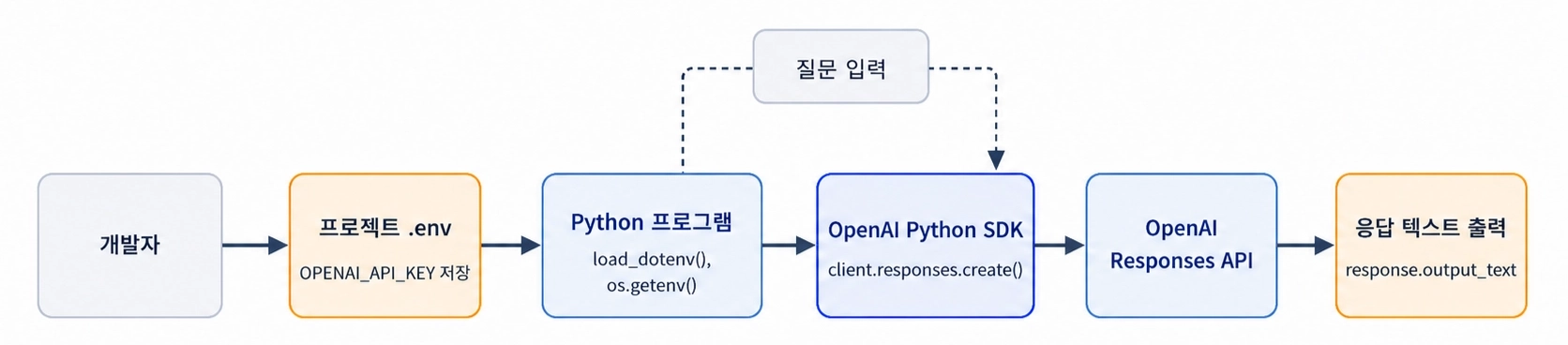
이번 차시에는 전체 구조 중 가장 안쪽에 있는 Python → OpenAI API → Python 흐름을 구현합니다.
sequenceDiagram
    participant P as Python 프로그램
    participant D as python-dotenv
    participant S as OpenAI Python SDK
    participant A as OpenAI API


    P->>D: .env 로드 요청
    D-->>P: OPENAI_API_KEY 제공
    P->>S: 입력과 인증정보 전달
    S->>A: API 요청
    A-->>S: 생성 결과 반환
    S-->>P: Response 객체 반환
    P->>P: output_text 출력
Mermaid
복사
2. 생성형 AI 서비스와 API
생성형 AI 서비스는 사용자가 전달한 입력을 바탕으로 새로운 텍스트, 이미지, 음성, 코드 등의 결과를 생성하는 AI 기능을 애플리케이션에서 활용하는 형태입니다. 본 과정에서는 텍스트 기반 챗봇을 중심으로 진행합니다.
API(Application Programming Interface)는 서로 다른 프로그램이 정해진 규칙에 따라 기능과 데이터를 주고받을 수 있도록 하는 인터페이스입니다. 개발자는 모델을 자신의 PC에 직접 설치하지 않아도 OpenAI API에 요청을 보내 AI 모델의 생성 기능을 애플리케이션에서 사용할 수 있습니다.
API를 사용하는 프로그램은 기본적으로 요청(Request)을 보내고 응답(Response)을 받으며, React와 FastAPI를 연결할 때도 같은 요청·응답 구조가 반복됩니다.
이번 차시의 가장 단순한 데이터 흐름은 다음과 같습니다.
3. OpenAI API 인증과 API Key
OpenAI API를 호출하려면 요청을 보내는 주체를 식별하고 권한을 확인하기 위한 인증 정보가 필요합니다. 본 실습에서는 학습자 개인의 (또는 과정에서 배포한) OpenAI API Key를 사용합니다.
API Key는 비밀번호와 유사한 비밀정보이므로 Python 소스 코드에 직접 작성하거나 다른 사람과 공유하면 안 됩니다.
잘못된 예시는 다음과 같습니다.
from openai import OpenAI
client = OpenAI(api_key="실제_API_KEY를_직접_작성")
Python
복사
코드에 API Key를 직접 입력하면 다음과 같은 문제가 발생할 수 있습니다.
•
소스 파일을 공유할 때 API Key가 함께 전달될 수 있습니다.
•
Git 저장소에 커밋하면 키가 노출될 수 있습니다.
•
노출된 키를 다른 사람이 사용하면 예상하지 못한 API 사용량과 비용이 발생할 수 있습니다.
•
키를 교체할 때 소스 코드 자체를 수정해야 합니다.
본 수업에서는 운영체제에 API Key를 영구 등록하는 방식 대신 프로젝트 루트의 .env 파일에 API Key를 저장합니다.
C:\awsbedrock
├─ .env ← API Key 저장
├─ .gitignore ← .env가 Git에 포함되지 않도록 설정
└─ Python 소스 코드
Plain Text
복사
.env 파일의 예시는 다음과 같습니다.
OPENAI_API_KEY=여기에_본인의_API_KEY
Plain Text
복사
Python에서는 python-dotenv의 load_dotenv() 함수로 .env를 읽고, os.getenv()로 필요한 값을 가져올 수 있습니다.
import os
from dotenv import load_dotenv
# 현재 프로젝트의 .env 파일을 찾아 값을 로드합니다.
load_dotenv()
# .env에 저장된 OPENAI_API_KEY 값을 읽습니다.
api_key = os.getenv("OPENAI_API_KEY")
Python
복사
.env 파일을 사용해도 파일 자체가 외부에 공개되면 API Key가 노출됩니다. 따라서 .env를 Git에 커밋하지 않고, 화면 공유, 메신저, 문서에도 실제 키 값을 노출하지 않아야 합니다.
4. .env와 .gitignore
.env는 개발 환경에서 설정값을 파일로 관리할 때 편리하지만, API Key와 같은 비밀정보가 들어 있으므로 버전 관리 대상에서 제외해야 합니다.
본 실습에서는 .gitignore 파일에 다음 내용을 추가합니다.
# Python 가상환경
.venv/
# API Key 등 로컬 비밀정보
.env
# Python 캐시
__pycache__/
Plain Text
복사
.gitignore는 앞으로 Git을 사용할 때 실수로 .env와 .venv를 저장소에 포함하는 것을 방지하는 기본 안전장치입니다. 이미 Git에 커밋한 비밀정보는 .gitignore에 추가하는 것만으로 제거되지 않으므로 키가 노출되었다면 해당 키를 폐기하고 새로 발급해야 합니다.
5. Python 가상환경
가상환경은 프로젝트마다 파이썬 패키지를 설치하는 공간을 독립적으로 나누어 주는 기능입니다.
여러 프로젝트를 동시에 진행할 때 서로 다른 패키지 버전을 사용하더라도, 공간을 분리해 패키지 간의 충돌을 방지하고 개발 환경을 깔끔하게 유지해 줍니다.
flowchart TD
    PY[Python 3.13.15] --> V1[C:\openai-fastapi-react\.venv]
    PY --> V2[다른 프로젝트\.venv]
    V1 --> P1[pip install openai python-dotenv]
    V2 --> P2[프로젝트별 다른 패키지]

    style PY fill:#FF6347,stroke:#333,stroke-width:2px
    style V1 fill:#FFD700,stroke:#666,stroke-width:1px
    style P1 fill:#FFD700,stroke:#666,stroke-width:1px
    style V2 fill:#ADFF2F,stroke:#aaa,stroke-width:1px
    style P2 fill:#ADFF2F,stroke:#aaa,stroke-width:1px
Mermaid
복사
본 실습에서는 C:\awsbecrock\.venv를 생성하고, 활성화한 상태에서 패키지를 설치하고 파이썬 애플리케이션을 실행합니다.
Windows 명령 프롬프트에서의 기본 흐름은 다음과 같습니다.
C:\로 이동
→ C:\awsbedrock 생성
→ .venv 생성
→ .venv\Scripts\activate 실행
→ 명령 프롬프트에 (.venv) 표시 확인
→ 패키지 설치
→ requirements.txt 파일 생성
→ Python 파일 실행
Plain Text
복사
6. OpenAI Python SDK와 Responses API
OpenAI는 Python에서 API를 호출할 수 있도록 공식 SDK를 제공합니다. 본 수업에서는 SDK의 OpenAI 클라이언트와 Responses API를 사용합니다.
패키지는 다음과 같이 설치합니다.
(.venv) C:\awsbedrock> pip install openai python-dotenv
Plain Text
복사
본 실습의 기본 코드는 다음과 같습니다.
import os
from dotenv import load_dotenv
from openai import OpenAI
# 프로젝트 루트의 .env 파일을 읽어 환경값을 현재 Python 프로세스에 로드합니다.
load_dotenv()
# OPENAI_API_KEY 환경 변수 값을 읽습니다.
api_key = os.getenv("OPENAI_API_KEY")
# API Key가 없으면 API 호출 전에 원인을 알 수 있도록 명확한 오류를 발생시킵니다.
if not api_key:
raise ValueError(".env 파일에 OPENAI_API_KEY가 설정되어 있지 않습니다.")
# OpenAI API 호출에 사용할 클라이언트 객체를 생성합니다.
client = OpenAI(api_key=api_key)
# Responses API에 모델과 입력 문장을 전달하여 생성 요청을 보냅니다.
response = client.responses.create(
model="gpt-5.6",
input="생성형 AI를 한 문장으로 설명해 주세요."
)
# Response 객체에서 생성된 텍스트만 가져와 명령 프롬프트에 출력합니다.
print(response.output_text)
Python
복사
주요 구성요소의 역할은 다음과 같습니다.
.env 파일 설정 및 클라이언트 생성
•
load_dotenv(): 프로젝트 폴더에서 .env 파일을 자동으로 찾습니다. 파일 안에 기록된 OPENAI_API_KEY 같은 보안 설정값을 현재 파이썬 프로그램이 인식할 수 있도록 메모리에 로드합니다.
•
os.getenv("OPENAI_API_KEY"): load_dotenv()가 메모리에 로드한 환경 변수 중 원하는 키값을 지정해 가져옵니다. 소스 코드에 실제 비밀번호나 API 키를 직접 노출하지 않아 보안성이 높아집니다.
•
OpenAI(api_key=api_key): OpenAI의 다양한 서비스를 요청하고 제어할 수 있는 클라이언트 객체를 생성합니다. 앞서 .env 파일에서 안전하게 읽어온 인증 정보를 이 객체에 전달하여 사용 권한을 얻습니다.
API 요청 및 결과 확인
•
client.responses.create(...): OpenAI의 Responses API 서버에 텍스트 생성 요청을 보냅니다. 어떤 인공지능 모델을 사용할지 지정하는 model 매개변수와, 분석하거나 처리할 데이터를 전달하는 input 매개변수를 함께 설정합니다.
•
response.output_text: API 서버가 처리를 마친 뒤 보내온 결과 객체에서, 모델이 생성한 최종 텍스트 내용만 간편하게 추출해 사용할 수 있도록 제공하는 속성입니다.
이번 차시는 API 인증과 기본 요청·응답 흐름을 성공적으로 실행하는 데 집중합니다. 역할(System, User, Assistant), 페르소나, 제약조건, 대화 맥락 제어 등은 2차시에서 다룹니다.
7. API Key를 프론트엔드에 넣으면 안 되는 이유
React 같은 프론트엔드 애플리케이션의 자바스크립트 코드는 사용자의 브라우저로 그대로 다운로드되어 실행됩니다. 따라서 코드 내에 API 키를 직접 포함하면 악의적인 사용자가 개발자 도구(F12)나 배포 파일을 분석해 키를 손쉽게 탈취할 수 있습니다.
flowchart LR
B[브라우저 React] -->|실제 API Key 포함한 요청| O[OpenAI API]
style B fill:#ffcccc,stroke:#333,stroke-width:2px
style O fill:#f9f9f9,stroke:#333,stroke-width:1px
Mermaid
복사
•
보안 취약점: 클라이언트 측 코드에 포함된 비밀 정보는 사용자에게 100% 노출됩니다.
•
비용 및 권한 피해: 탈취당한 키로 인해 타인이 API를 무단 사용해 막대한 비용이 청구될 수 있습니다.
보안을 확보하기 위해서는 브라우저가 OpenAI API와 직접 통신하지 않아야 합니다. 대신 중간에 FastAPI 같은 백엔드 서버를 두고, 서버가 비밀 정보(OPENAI_API_KEY)를 안전하게 보관하고 관리하도록 구성합니다.
flowchart LR
    B[브라우저 React] -->|일반 HTTP 요청| F[FastAPI 서버]
    F -->|서버 측 환경 변수로 키 사용| O[OpenAI API]
    style B fill:#e1f5fe,stroke:#333,stroke-width:1px
    style F fill:#e8f5e9,stroke:#333,stroke-width:2px
    style O fill:#f9f9f9,stroke:#333,stroke-width:1px
Mermaid
복사
•
비밀정보 분리: OpenAI API 키는 사용자가 접근할 수 없는 FastAPI 서버의 환경 변수(.env)에만 저장합니다.
•
안전한 중계 (Proxy): 브라우저는 FastAPI 서버의 API만 호출하고, FastAPI 서버가 이 요청을 받아 OpenAI API를 대신 호출한 뒤 결과만 브라우저로 반환합니다.
브라우저에는 절대로 OpenAI API Key를 두지 않습니다. 이번 과정에서는 FastAPI가 OpenAI API 호출을 전담하도록 구성해, 브라우저 환경과 민감한 비밀정보를 철저히 분리합니다.
핸즈온 실습
본 실습에서는 Windows 10/11 + 명령 프롬프트(cmd.exe) 환경에서 진행합니다. 프로젝트는 C:\awsbecrock에 생성하고, .venv 가상환경을 활성화한 상태에서 모든 Python 패키지 설치와 프로그램 실행을 수행합니다.
실습은 다음 순서로 진행합니다.
Python 확인
→ C:\ 아래 프로젝트 생성
→ 가상환경 생성 및 활성화
→ VSCode에서 프로젝트 열기
→ openai 패키지와 python-dotenv 패키지 설치
→ .env와 .gitignore 작성
→ .env 로드 확인
→ Responses API 기본 호출
→ 사용자 입력형 프로그램 작성
Plain Text
복사
명령어 블록에서 C:\> 또는 C:\awsbedrock>은 현재 작업 디렉터리, (.venv)는 가상환경 활성화 상태를 나타냅니다. 실제로 입력하는 명령에는 프롬프트 문자열을 입력하지 않습니다.
최종 산출물 및 프로젝트 구조
C:\awsbedrock\
├─ .venv\ # Python 가상환경
├─ .env # OpenAI API Key 저장 - Git에 포함하지 않음
├─ .gitignore # .env, .venv 등을 버전 관리에서 제외
├─ 01_openai_basic.py # 가장 기본적인 OpenAI API 호출
├─ 01_console_ai.py # 사용자가 질문을 입력하는 콘솔 프로그램
└─ 01_console_ai_loop.py # 추가 실습: 반복 질문 프로그램
Plain Text
복사
.venv는 Python 실행환경이며 직접 소스 코드를 작성하는 폴더가 아닙니다. .env에는 실제 API Key가 포함되므로 외부에 공유하지 않습니다.
단계 1. Windows 명령 프롬프트와 Python 실행 환경 확인
파이썬 버전을 확인합니다.
C:\Users\student> python --version
Python 3.13.15
Plain Text
복사
점검 사항
python --version 명령으로 Python 3.13.15가 표시되는지 확인합니다.
python 명령을 찾을 수 없다는 메시지가 나오면 Python 설치와 PATH 설정을 확인합니다.
본 교안에서는 py 명령은 사용하지 않습니다.
단계 2. C:\ 아래에 프로젝트 폴더 생성
현재 위치가 사용자 홈 디렉터리라고 가정하고 C:\ 루트로 이동해 프로젝트 폴더를 생성하고 이동합니다.
C:\> mkdir c:\awsbedrock
C:\> cd c:\awsbecrock
Plain Text
복사
명령 프롬프트의 현재 디렉터리가 다음과 같이 표시됩니다.
C:\awsbedrock>
Plain Text
복사
점검 사항
프로젝트 디렉터리(C:\awsbedrock)가 생성되었는지 확인합니다.
이후 명령은 별도 안내가 없는 한 이 폴더를 기준으로 실행합니다.
단계 3. Python 가상환경 생성
현재 프로젝트 폴더에서 .venv 가상환경을 생성하고, 프로젝트 폴더를 확인합니다.
C:\awsbedrock> python -m venv .venv
C:\awsbedrock> dir
Plain Text
복사
파일 목록에 .venv 폴더가 표시됩니다.
<DIR> .venv
Plain Text
복사
점검 사항
•
C:\awsbedrock\.venv 폴더가 생성되었는지 확인합니다.
•
아직 명령 프롬프트 앞에 (.venv)가 없으므로 가상환경은 생성만 되었고 활성화되지는 않은 상태입니다.
단계 4. Python 가상환경 활성화
Windows 명령 프롬프트에서 다음 명령으로 가상환경을 활성화하고, 활성된 파이썬 실행 파일의 위치를 확인합니다.
C:\awsbedrock> .venv\Scripts\activate
(.venv) C:\awsbedrock>
Plain Text
복사
활성화된 Python 실행 파일의 위치를 확인합니다.
(.venv) C:\awsbedrock> where python
C:\awsbedrock\.venv\Scripts\python.exe
...
Plain Text
복사
명령 프롬프트 앞에 (.venv)가 표시됩니다.
(.venv) C:\awsbedrock>
Plain Text
복사
점검 사항
(.venv) 표시가 있는지 확인합니다.
where python의 첫 번째 결과가 C:\awsbedrock\.venv\Scripts\python.exe인지 확인합니다.
이후 패키지 설치와 Python 실행은 (.venv)가 표시된 상태에서 진행합니다.
단계 5. VSCode에서 프로젝트 폴더 열기
가상환경이 활성화된 현재 프로젝트 폴더에서 VSCode를 실행합니다.
(.venv) C:\awsbedrock> code .
Plain Text
복사
VSCode가 실행되고 탐색기 영역의 루트 폴더가 awsbedrock로 표시됩니다.
점검 사항
VSCode가 C:\awsbedrock 폴더를 열었는지 확인합니다.
code 명령이 인식되지 않으면 VSCode를 직접 실행한 뒤 파일 → 폴더 열기에서 C:\awsbedrock을 선택합니다.
단계 6. OpenAI SDK와 python-dotenv 설치
VSCode를 열어도 명령 프롬프트 창은 그대로 유지합니다. (.venv)가 표시된 명령 프롬프트에서 pip를 먼저 업데이트 합니다.
(.venv) C:\awsbedrock> python -m pip install --upgrade pip
Plain Text
복사
OpenAI 공식 Python SDK와 .env 파일을 읽기 위한 python-dotenv를 설치합니다.
(.venv) C:\awsbedrock> pip install openai python-dotenv
Plain Text
복사
설치 여부를 확인합니다.
(.venv) C:\awsbedrock> pip show openai
(.venv) C:\awsbedrock> pip show python-dotenv
Plain Text
복사
각 패키지의 이름, 버전, 설치 위치가 표시됩니다.
(.venv) C:\awsbedrock> pip show openai
Name: openai
Version: 3.8.0
Summary: The official Python library for the openai API
Home-page: https://github.com/openai/openai-python
Author:
Author-email: OpenAI <support@openai.com>
License-Expression: Apache-2.0
Location: C:\awsbedrock\.venv\Lib\site-packages
Requires: anyio, httpx2, jiter, pydantic, sniffio, typing-extensions
Required-by:
(.venv) C:\awsbedrock> pip show python-dotenv
Name: python-dotenv
Version: 1.2.3
Summary: Read key-value pairs from a .env file and set them as environment variables
Home-page:
Author:
Author-email: Saurabh Kumar <me+github@saurabh-kumar.com>
License: BSD-3-Clause
Location: C:\awsbedrock\.venv\Lib\site-packages
Requires:
Required-by:
Plain Text
복사
가상환경에 설치된 패키지 정보를 requirements.txt 파일에 기록합니다.
(.venv) C:\awsbedrock> pip freeze > requirements.txt
Markdown
복사
점검 사항
두 패키지의 Location이 현재 프로젝트의 .venv 아래인지 확인합니다.
단계 7. .env 파일에 OpenAI API Key 등록
VSCode 탐색기에서 프로젝트 루트에 .env 파일을 생성합니다.
C:\awsbedrock\
└─ .env
Plain Text
복사
.env 파일에 다음 한 줄을 작성합니다. 여기에_본인의_API_KEY 부분을 본인이 발급한 실제 API Key로 변경합니다.
OPENAI_API_KEY=여기에_본인의_API_KEY
Plain Text
복사
예를 들어 실제 키가 sk-... 형태라면 다음과 같은 구조가 됩니다. 교안, 화면 캡처, 제출 파일에는 실제 키를 기록하지 않습니다.
OPENAI_API_KEY=sk-실제키는공개하지않음
Plain Text
복사
VSCode 탐색기에 .env 파일이 표시되고 한 개의 OPENAI_API_KEY 항목이 저장되어 있습니다.
점검 사항
파일 이름이 .env.txt가 아니라 정확히 .env인지 확인합니다.
OPENAI_API_KEY 이름의 철자와 밑줄을 확인합니다.
= 앞뒤에 불필요한 공백을 넣지 않습니다.
실제 API Key를 강의 화면, 메신저, 제출 문서에 노출하지 않습니다.
키가 노출된 것으로 판단되면 해당 키를 폐기하고 새 키를 발급합니다.
단계 8. .gitignore 파일 작성
프로젝트 루트에 .gitignore 파일을 만들고 다음 내용을 작성합니다.
# Python 가상환경
.venv/
# OpenAI API Key가 들어 있는 로컬 설정 파일
.env
# Python 실행 시 생성되는 캐시
__pycache__/
Plain Text
복사
예상 실행 결과
프로젝트 구조가 다음과 같이 보입니다.
C:\awsbedrock\
├─ .venv\
├─ .env
├─ .gitignore
└─ requirements.txt
Plain Text
복사
점검 사항
.env가 .gitignore에 포함되어 있는지 확인합니다.
.venv/도 버전 관리 대상에서 제외하도록 등록합니다.
단계 9. .env 로드 여부 확인
실제 API Key를 화면에 출력하지 않고 .env가 정상적으로 읽히는지만 확인합니다.
다음 명령을 한 줄로 실행합니다.
(.venv) C:\awsbedrock> python -c "from dotenv import load_dotenv; import os; load_dotenv(); print('API Key 로드: ' + str(bool(os.getenv('OPENAI_API_KEY'))))"
API Key 로드: True
Plain Text
복사
점검 사항
True가 출력되면 .env 파일에서 키를 정상적으로 읽은 것입니다.
False가 출력되면 .env의 위치, 파일 이름, OPENAI_API_KEY 철자를 확인합니다.
실제 API Key 문자열 자체를 출력하지 않습니다.
단계 10. 가장 단순한 Responses API 호출 작성
VSCode에서 01_openai_basic.py 파일을 생성합니다.
먼저 .env를 읽고 API Key를 준비하는 코드를 작성합니다.
import os
from dotenv import load_dotenv
from openai import OpenAI
# 프로젝트 루트의 .env 파일을 읽어 현재 Python 프로세스에 값을 로드합니다.
load_dotenv()
# .env에서 OPENAI_API_KEY 값을 가져옵니다.
api_key = os.getenv("OPENAI_API_KEY")
# API Key가 누락된 상태로 요청을 보내지 않도록 사전에 확인합니다.
if not api_key:
raise ValueError(".env 파일에 OPENAI_API_KEY가 설정되어 있지 않습니다.")
# .env에서 읽은 API Key로 OpenAI 클라이언트를 생성합니다.
client = OpenAI(api_key=api_key)
Python
복사
이어서 Responses API 호출 코드를 추가합니다.
# 사용할 모델과 입력 문장을 지정하여 Responses API에 생성 요청을 보냅니다.
response = client.responses.create(
model="gpt-5.6",
input="생성형 AI를 한 문장으로 설명해 주세요."
)
Python
복사
마지막으로 생성된 텍스트를 출력합니다.
# API 응답 객체에서 생성된 텍스트만 가져와 출력합니다.
print(response.output_text)
Python
복사
현재 단계의 완성 코드는 다음과 같습니다.
import os
from dotenv import load_dotenv
from openai import OpenAI
# 1) 프로젝트 루트의 .env 파일을 읽습니다.
# .env에 저장한 OPENAI_API_KEY가 현재 Python 프로세스에서 사용 가능해집니다.
load_dotenv()
# 2) .env에서 OpenAI API Key를 읽습니다.
# 실제 키 값을 Python 소스 코드에 직접 작성하지 않습니다.
api_key = os.getenv("OPENAI_API_KEY")
# 3) 키가 없으면 API 호출 전에 실행을 중단하여 설정 오류를 명확히 알립니다.
if not api_key:
raise ValueError(".env 파일에 OPENAI_API_KEY가 설정되어 있지 않습니다.")
# 4) OpenAI API 요청을 담당할 클라이언트 객체를 생성합니다.
client = OpenAI(api_key=api_key)
# 5) Responses API를 호출합니다.
# model: 사용할 AI 모델
# input: 모델에 전달할 사용자 입력
response = client.responses.create(
model="gpt-5.6",
input="생성형 AI를 한 문장으로 설명해 주세요."
)
# 6) Response 객체에서 생성된 텍스트만 출력합니다.
print(response.output_text)
Python
복사
저장한 뒤 명령 프롬프트에서 실행합니다.
(.venv) C:\awsbedrock> python 01_openai_basic.py
Plain Text
복사
실제 응답은 매번 달라질 수 있으나 다음과 같은 내용이 출력됩니다.
생성형 AI는 학습한 데이터의 패턴을 바탕으로 새로운 텍스트, 이미지, 코드 등의 콘텐츠를 생성하는 인공지능 기술입니다.
Plain Text
복사
점검 사항
명령 프롬프트에 (.venv)가 표시되어 있는지 확인합니다.
Python 파일에 실제 API Key가 포함되어 있지 않은지 확인합니다.
load_dotenv() 이후 OPENAI_API_KEY가 정상적으로 읽히는지 확인합니다.
client.responses.create() 호출이 완료되고 response.output_text가 출력되는지 확인합니다.
단계 11. 사용자가 질문을 입력하도록 변경
새 파일 01_console_ai.py를 생성합니다.
먼저 API 사용 준비 코드를 작성합니다.
import os
from dotenv import load_dotenv
from openai import OpenAI
# .env 파일의 설정값을 읽습니다.
load_dotenv()
# OpenAI API Key를 읽고 설정 여부를 확인합니다.
api_key = os.getenv("OPENAI_API_KEY")
if not api_key:
raise ValueError(".env 파일에 OPENAI_API_KEY가 설정되어 있지 않습니다.")
# OpenAI API 클라이언트를 생성합니다.
client = OpenAI(api_key=api_key)
Python
복사
사용자의 질문을 입력받습니다.
# input()으로 사용자 질문을 받고, strip()으로 앞뒤 공백을 제거합니다.
question = input("질문을 입력하세요: ").strip()
Python
복사
빈 입력을 검사한 뒤 정상 입력만 API에 전달합니다.
# 빈 문자열이면 불필요한 API 요청을 보내지 않습니다.
if not question:
print("질문을 입력해야 합니다.")
else:
# 사용자가 입력한 질문을 Responses API의 input으로 전달합니다.
response = client.responses.create(
model="gpt-5.6",
input=question
)
# 답변 영역을 구분하여 생성 결과를 출력합니다.
print("\nAI 답변")
print("-" * 40)
print(response.output_text)
Python
복사
완성 코드는 다음과 같습니다.
import os
from dotenv import load_dotenv
from openai import OpenAI
# 1) 프로젝트 루트의 .env 파일을 로드합니다.
load_dotenv()
# 2) .env에서 API Key를 읽습니다.
api_key = os.getenv("OPENAI_API_KEY")
# 3) API Key가 없으면 잘못된 상태로 API 요청을 보내지 않도록 실행을 중단합니다.
if not api_key:
raise ValueError(".env 파일에 OPENAI_API_KEY가 설정되어 있지 않습니다.")
# 4) OpenAI API를 호출할 클라이언트를 생성합니다.
client = OpenAI(api_key=api_key)
# 5) 사용자에게 질문을 입력받습니다.
# strip()은 입력 문자열 앞뒤의 공백을 제거합니다.
question = input("질문을 입력하세요: ").strip()
# 6) 빈 질문이면 API를 호출하지 않고 안내 메시지만 출력합니다.
if not question:
print("질문을 입력해야 합니다.")
else:
# 7) 사용자가 입력한 문자열을 Responses API에 전달합니다.
response = client.responses.create(
model="gpt-5.6",
input=question
)
# 8) 생성된 AI 답변을 보기 쉽게 구분하여 출력합니다.
print("\nAI 답변")
print("-" * 40)
print(response.output_text)
Python
복사
실행합니다.
(.venv) C:\awsbedrock> python 01_console_ai.py
질문을 입력하세요: REST API를 초보자에게 쉽게 설명해 주세요.
Plain Text
복사
AI 답변
----------------------------------------
REST API는 웹에서 프로그램들이 정해진 주소와 HTTP 방식으로 데이터를 주고받게 해주는 통신 방법입니다.
Plain Text
복사
실제 출력 문장은 모델 응답에 따라 달라질 수 있습니다.
점검 사항
사용자 입력이 question 변수에 저장되는지 확인합니다.
빈 입력일 때 API 요청을 보내지 않는지 확인합니다.
정상 입력이 client.responses.create()의 input으로 전달되는지 확인합니다.
응답이 response.output_text를 통해 출력되는지 확인합니다.
단계 12. 가상환경 비활성화와 재실행 방법 확인
실습 종료 시 가상환경을 비활성화합니다.
(.venv) C:\awsbedrock> deactivate
C:\awsbedrock>
Plain Text
복사
다음 실습에서 다시 시작할 때는 프로젝트 폴더로 이동한 뒤 가상환경을 활성화합니다.
C:\Users\student> cd /d C:\awsbedrock
C:\awsbedrock> .venv\Scripts\activate
(.venv) C:\awsbedrock>
Plain Text
복사
예상 실행 결과
활성화 시 (.venv)가 프롬프트에 표시되고, 비활성화 시 표시가 사라집니다.
점검 사항
실습 시작 시 현재 경로가 C:\awsbedrock인지 확인합니다.
Python 프로그램을 실행하기 전 (.venv) 표시를 확인하는 습관을 들입니다.
실습 중 자주 발생하는 문제
1. 'python'은(는) 내부 또는 외부 명령... 오류
원인 후보:
•
Python이 설치되지 않았습니다.
•
Python 설치 경로가 PATH에 등록되지 않았습니다.
2. ModuleNotFoundError: No module named 'openai'
원인 후보:
•
가상환경을 활성화하지 않은 상태에서 실행했습니다.
•
다른 Python 환경에 패키지를 설치했습니다.
확인:
(.venv) C:\awsbedrock> where python
Plain Text
복사
(.venv) C:\awsbedrock> python -m pip show openai
Plain Text
복사
where python의 첫 번째 경로와 패키지의 Location이 현재 프로젝트의 .venv를 가리키는지 확인합니다.
3. .env 파일에 OPENAI_API_KEY가 설정되어 있지 않습니다. 오류
확인 사항:
•
.env가 C:\awsbedrock 루트에 있는지 확인합니다.
•
파일 이름이 .env.txt로 저장되지 않았는지 확인합니다.
•
변수 이름이 정확히 OPENAI_API_KEY인지 확인합니다.
•
.env 파일을 저장했는지 확인합니다.
•
환경 변수에 동일한 이름의 OPENAI_API_KEY가 등록되어 있는지 확인합니다.
키 자체를 확인하기 위해 화면에 전체 값을 출력하지 않습니다.
4. OpenAI 인증 관련 오류
확인 사항:
•
API Key를 정상적으로 발급했는지 확인합니다.
•
.env에 키를 복사하는 과정에서 일부 문자가 누락되지 않았는지 확인합니다.
•
폐기된 키를 사용하고 있지 않은지 확인합니다.
•
키가 노출되었다고 판단되면 기존 키를 삭제하고 새 키를 발급합니다.
추가 실습 과제
과제: 종료 명령이 있는 반복형 AI 콘솔 만들기
앞 단계에서는 프로그램을 실행할 때 한 번만 질문할 수 있었습니다. 이번 과제에서는 프로그램을 종료하기 전까지 여러 질문을 연속으로 입력할 수 있도록 확장합니다.
이 과제의 각 질문은 서로 독립적인 API 요청입니다. 이전 질문과 답변을 기억하는 대화 맥락 관리는 다음 차시에서 다룹니다.
요구사항
1.
.env 파일에서 OPENAI_API_KEY를 읽어야 합니다.
2.
프로그램 실행 후 반복해서 질문을 입력할 수 있어야 합니다.
3.
exit 또는 quit를 입력하면 프로그램이 종료되어야 합니다.
4.
빈 질문은 API로 보내지 않아야 합니다.
5.
정상 질문은 Responses API로 전달해야 합니다.
6.
AI 답변을 구분하여 화면에 출력해야 합니다.
7.
실제 API Key를 Python 소스 코드에 직접 작성하면 안 됩니다.
완료 기준
•
(.venv) C:\awsbedrock> 상태에서 프로그램을 실행할 수 있습니다.
•
서로 다른 질문을 3회 이상 입력해 답변을 받을 수 있습니다.
•
빈 문자열 입력 시 안내 메시지가 출력됩니다.
•
exit 또는 quit 입력 시 정상적으로 프로그램이 종료됩니다.
•
.env에서 API Key를 읽습니다.
•
Python 소스 코드에는 실제 API Key가 포함되어 있지 않습니다.
예상 실행 결과
AI 콘솔을 시작합니다.
종료하려면 exit 또는 quit를 입력하세요.
질문: 생성형 AI란 무엇인가요?
AI: 생성형 AI는 학습한 패턴을 바탕으로 새로운 콘텐츠를 생성하는 인공지능입니다.
질문: Python 가상환경을 사용하는 이유는 무엇인가요?
AI: 프로젝트별 패키지와 버전을 분리하여 의존성 충돌을 줄이기 위해 사용합니다.
질문: exit
프로그램을 종료합니다.
Plain Text
복사
실제 AI 답변은 실행할 때마다 달라질 수 있습니다.
점검 사항
load_dotenv()로 .env를 읽는가?
os.getenv("OPENAI_API_KEY")로 API Key를 가져오는가?
API Key가 누락된 경우 명확한 오류를 발생시키는가?
while True 반복문이 사용되었는가?
exit, quit를 입력하면 break로 반복문을 종료하는가?
빈 입력은 continue로 API 호출을 건너뛰는가?
실제 질문은 client.responses.create()에 전달되는가?
API Key가 Python 소스 코드에 포함되지 않았는가?
출처 및 참고자료
1.
OpenAI Developer Documentation, Developer quickstart
2.
OpenAI API Reference, Responses API - Create a model response
3.
OpenAI Help Center, Best Practices for API Key Safety
4.
OpenAI Help Center, Where do I find my OpenAI API Key?
5.
Python Documentation, venv — Creation of virtual environments
6.
PyPI, python-dotenv