


 AWS Bedrock Playground 를 통한 실습
[실습1] : Bedrock 콘솔 연결
Amazon Bedrock에 액세스할 수 있는 계정에 로그인하고 적절한 리전을 선택한 다음 Amazon Bedrock 콘솔로 이동합니다.
•
Amazon Bedrock 콘솔을 살펴보며 모델과 주요 기능에 대해 자세히 알아봅시다.
•
playground에서 일부 모델과 프롬프트를 테스트 해볼 예정이며. 이는 다양한 모델, 프롬프트 및 추론 매개변수를 실험해 볼 수 있는 좋은 방법입니다
•
Playground 에서 채팅을 모델별로 진행 후 내용 비교
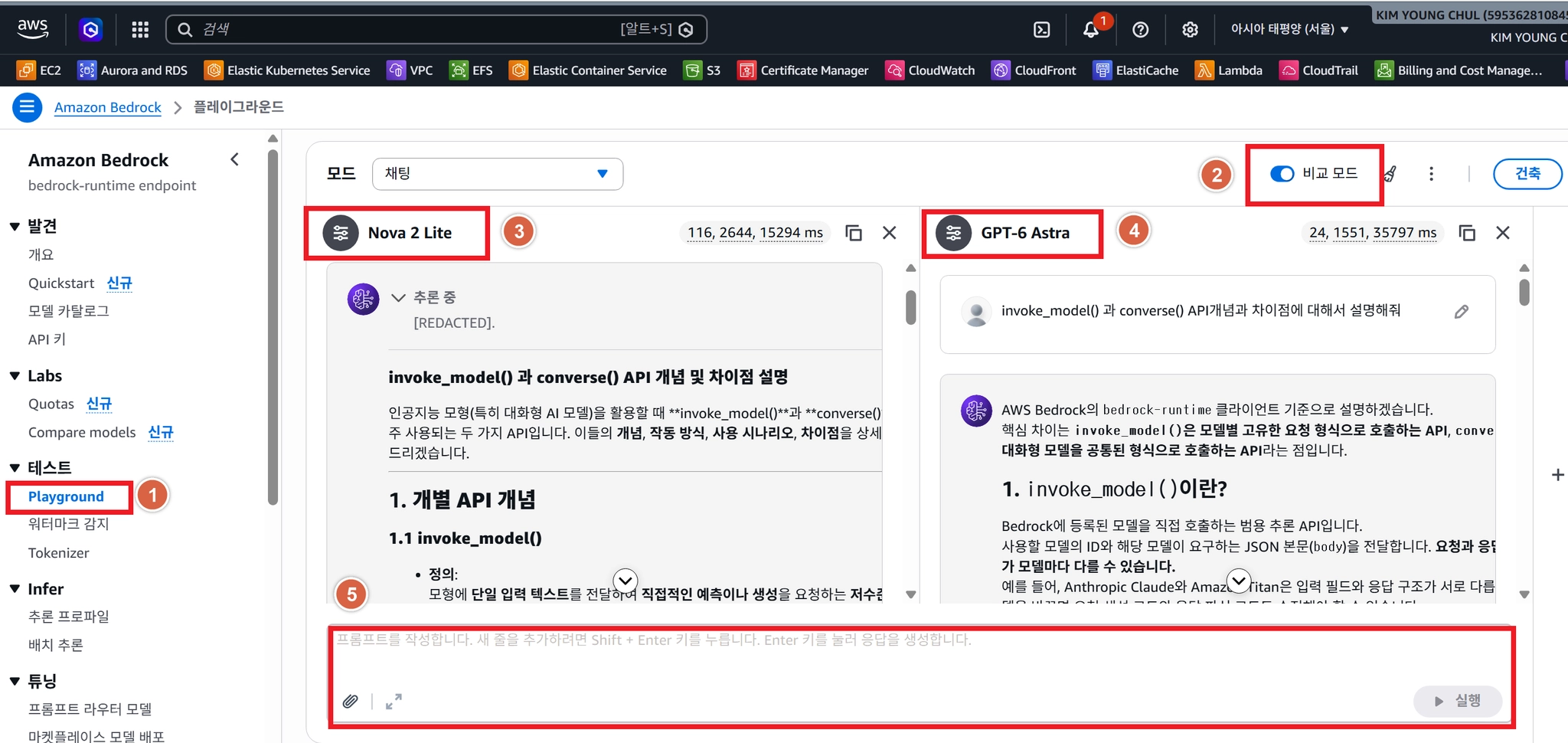
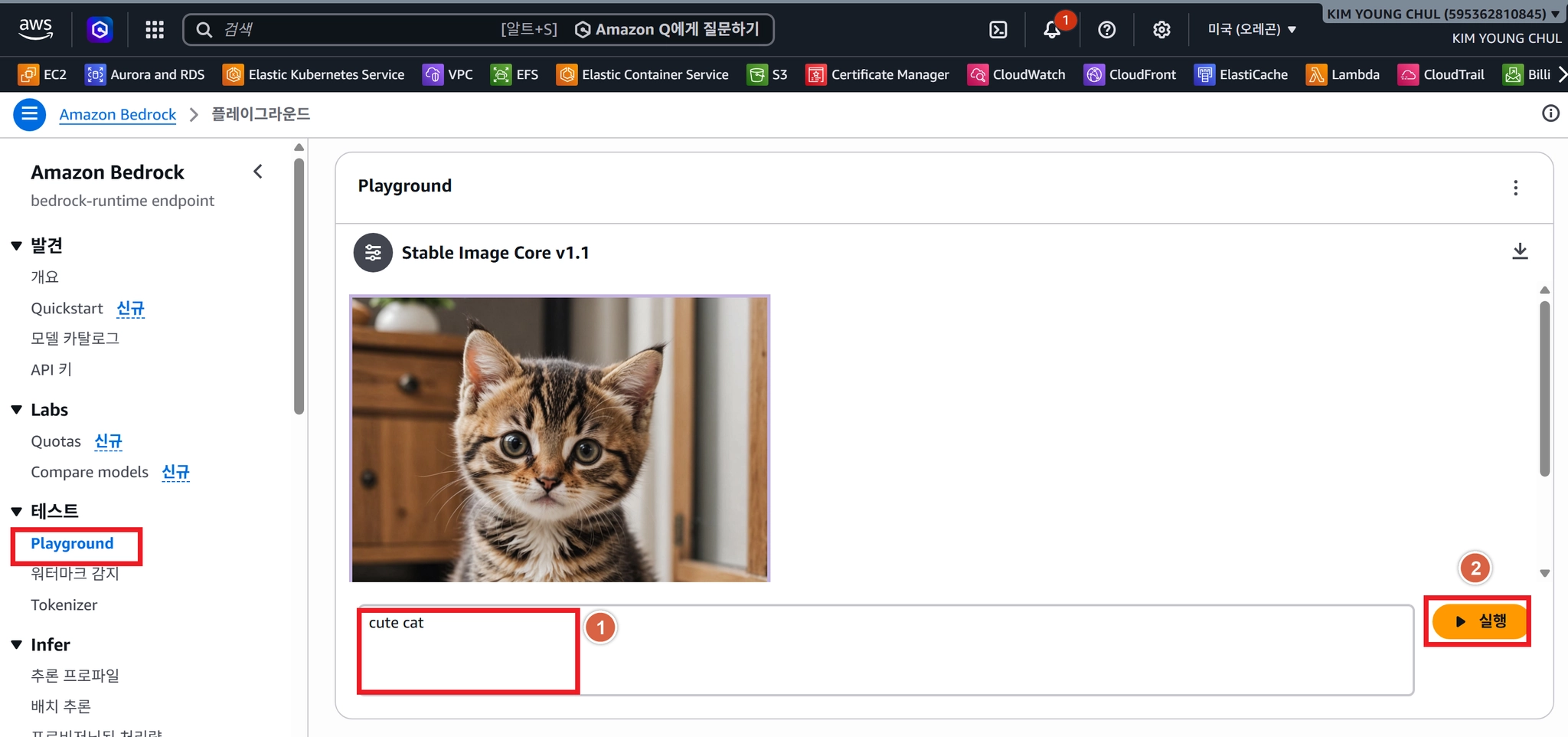
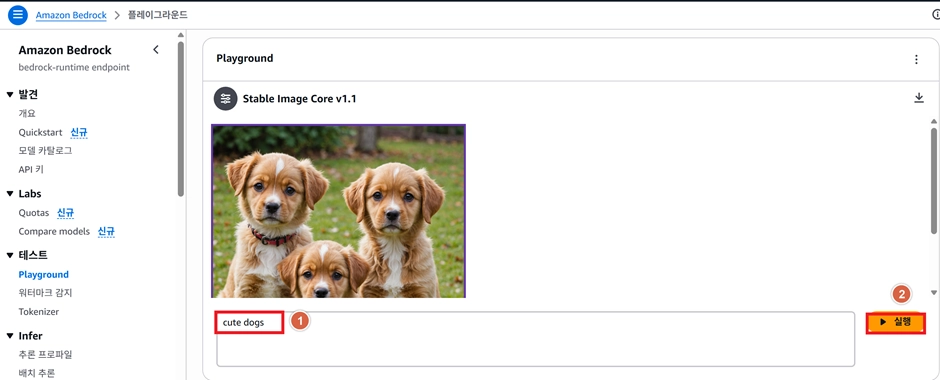
Playground 에서 이미지 생성을 한번 해봅시다.
1번
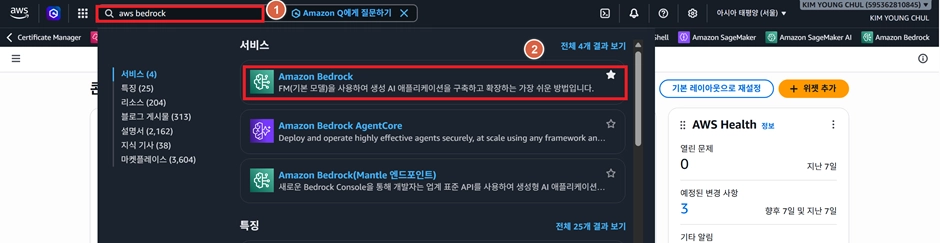
2번
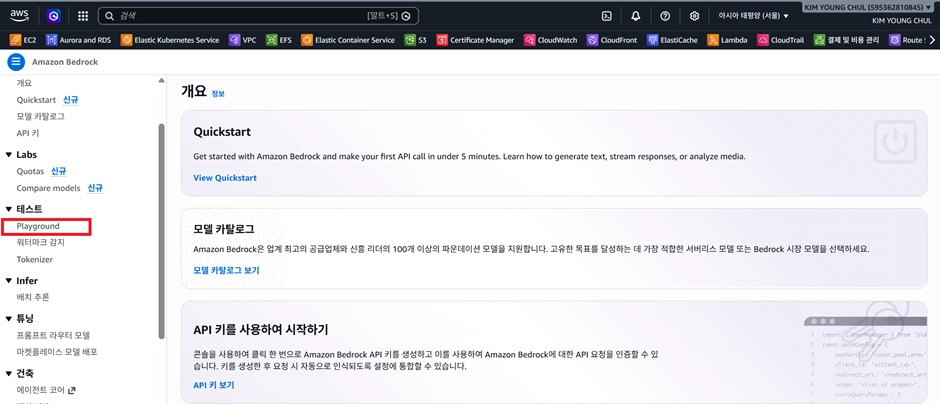
리전 선택을 오래곤으로 선택
3번

3번
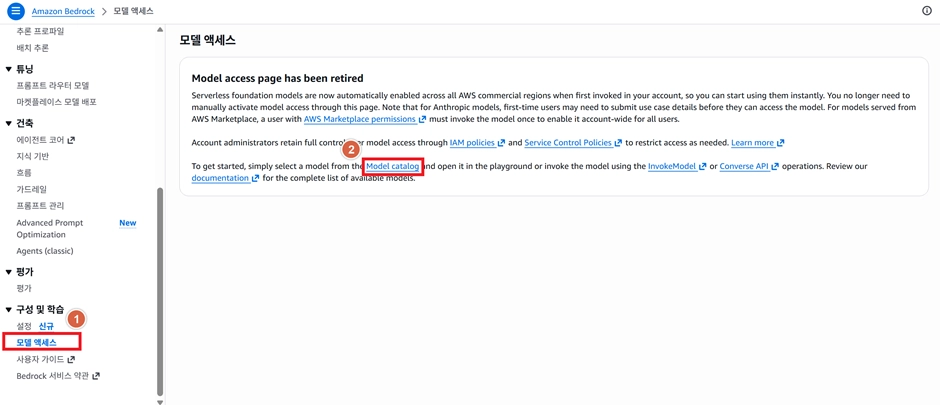
Stable Image Core v1.1
JavaScript
복사
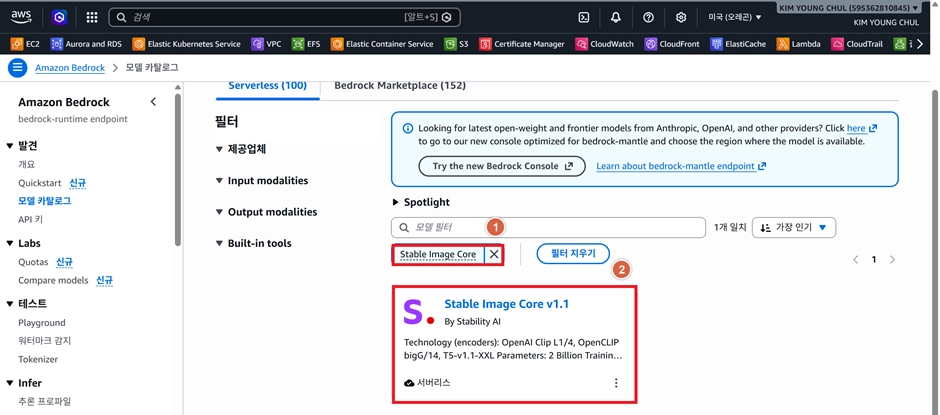
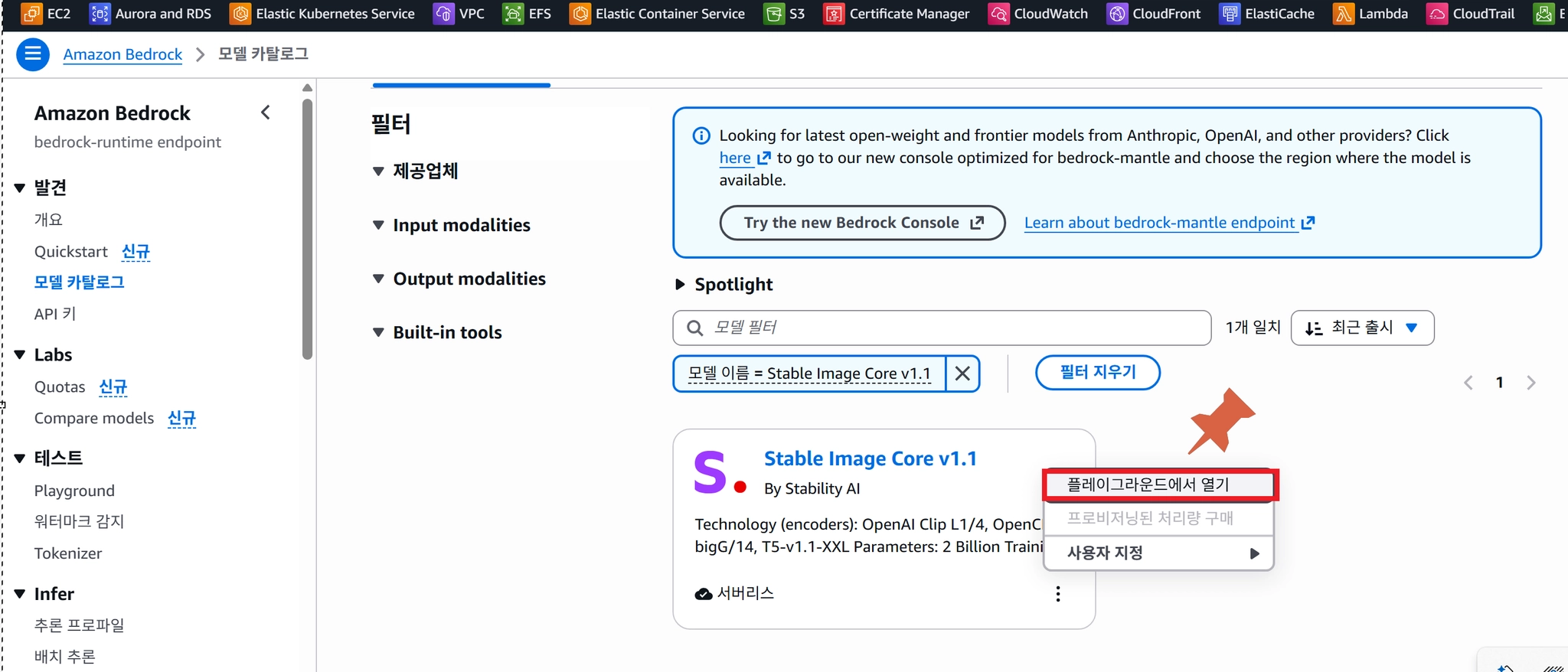
5번 플레이 그라운드에서 열기 선택
stabel image Core
JavaScript
복사
6번 찾고자 하는 이름 입력 후 실행
[실습 2] : Amazon Bedrock에 직접 기본 API 호출을 통한 실습
•
Invoke_Model API → 서울리전에서 작업한다.
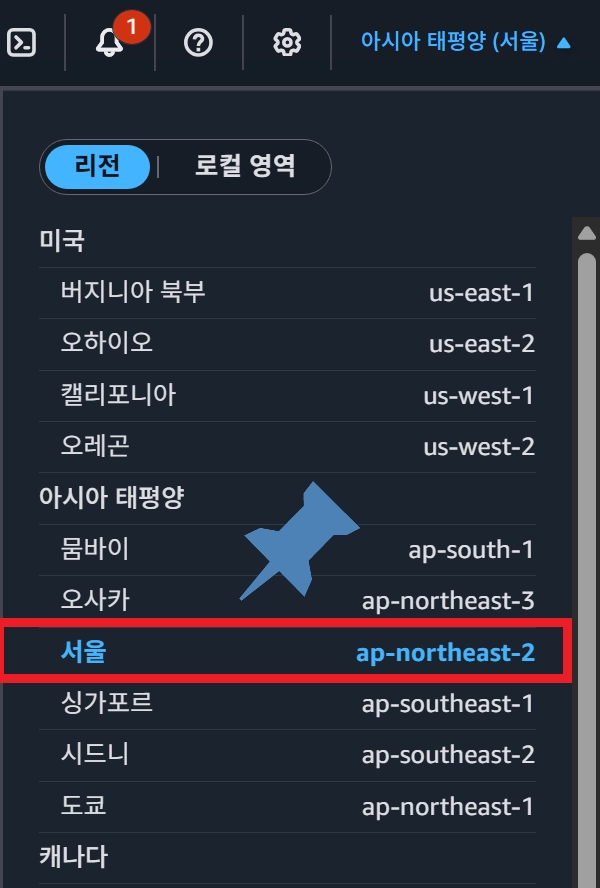
•
invoke_model()은 Python 프로그램에서 Amazon Bedrock이 AI 모델에게 요청을 보내고 답변을 받아오는 함수(API 호출)입니다.
•
쉽게 말하면:
invoke_model() = “Bedrock에 있는 AI 모델을 한 번 실행해 주세요”라고 요청하는 방법
•
이 실습에서는 Amazon Bedrock에 직접 기본 API 호출을 하는 방법을 실습 하도록 하겠습니다.
•
아래의 코드을 복사하여 지정된 Python 파일에 붙여넣어 애플리케이션 코드를 작성하도록 합시다.
Python 스크립트 생성
1.
작업폴더 생성 → 앞에서 만든 awsbedrock 폴더를 이용하도록 하자. (신규로 폴더를 만들어서 사용해도 된다.)
mkdir c:\awsbedrock; cd c:\awsbedrock
JavaScript
복사
py -3.13 -m venv .venv
JavaScript
복사
cd C:\awsbedrock
.\.venv\Scripts\Activate.ps1
JavaScript
복사
python --version
JavaScript
복사
(.venv) PS C:\awsbedrock> python --version
Python 3.13.9
JavaScript
복사


6.
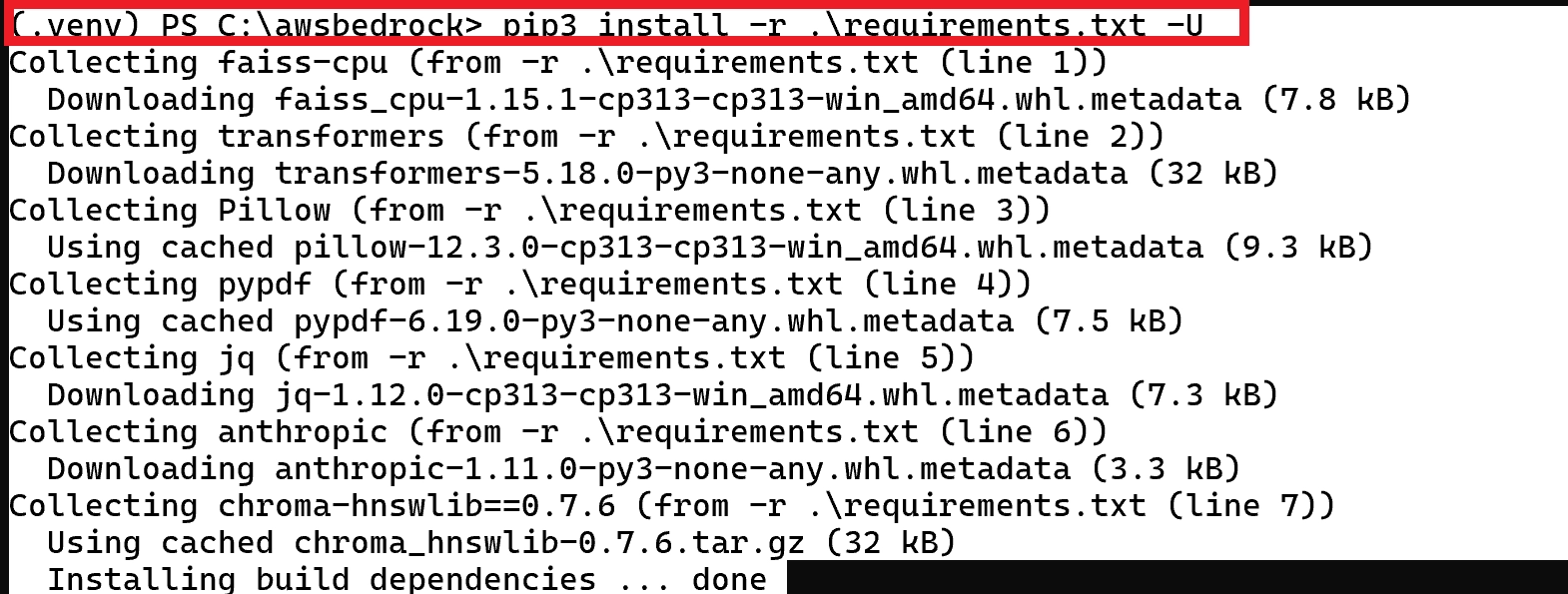
awsbedrock 폴더에 있는 실습 종속성을 설치하세요.
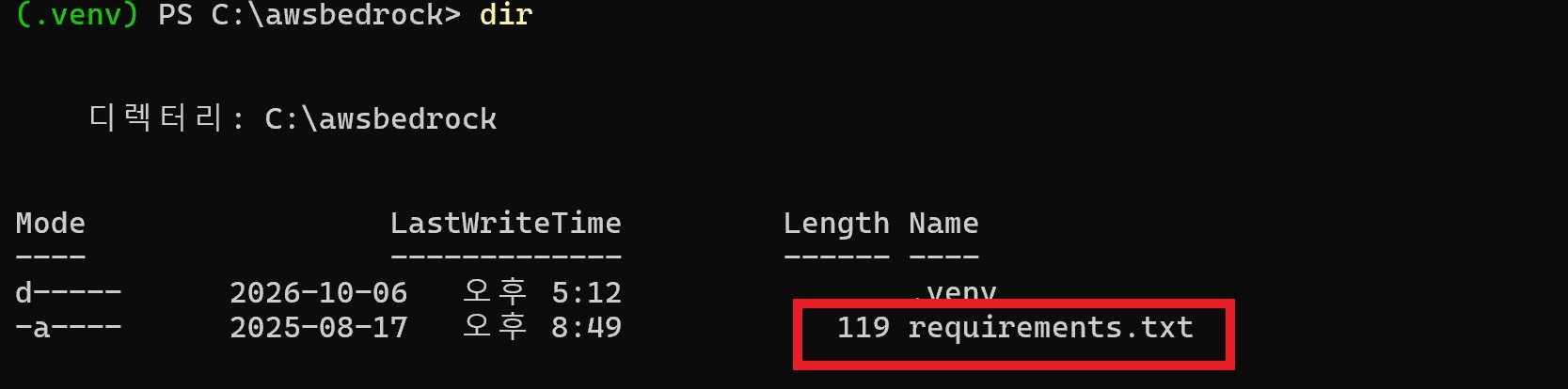
pip3 install -r requirements.txt -U
JavaScript
복사
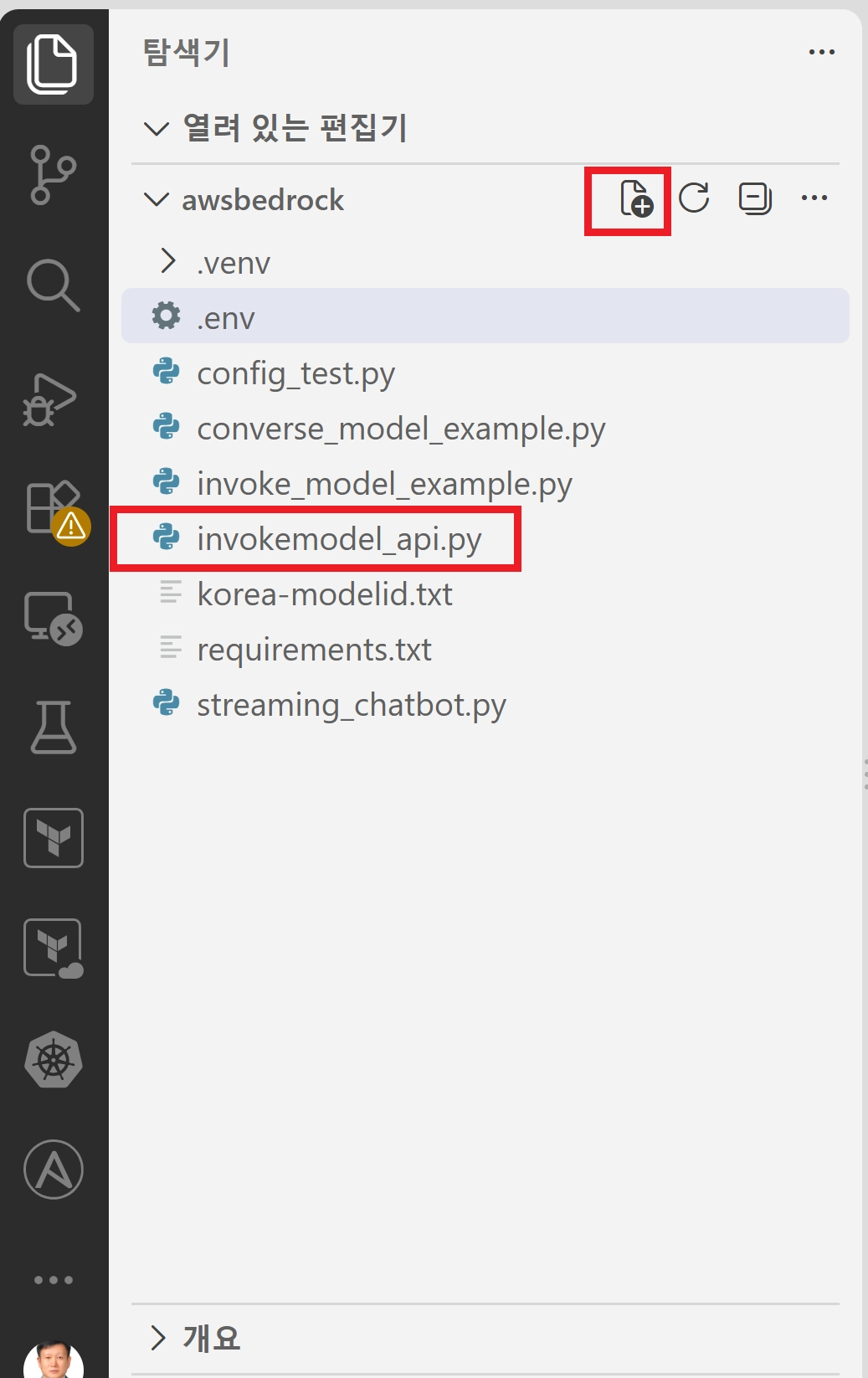
4.
awsbedrock 폴더에서 VSCode 열기 실행
code .
JavaScript
복사
06.invokemodel_api.py
JavaScript
복사
2.
import 문을 추가합니다.
•
이 문장들을 통해 AWS Boto3 라이브러리를 사용하여 Amazon Bedrock을 호출할 수 있습니다.
import json
import boto3
JavaScript
복사
3.
Amazon Bedrock 클라이언트 라이브러리를 초기화합니다.
•
Bedrock 클라이언트를 생성합니다.
# ============================================================
# 1. Bedrock Runtime 클라이언트
# ============================================================
bedrock = boto3.client(
service_name="bedrock-runtime",
region_name="us-east-1"
)
JavaScript
복사
4.
API 호출을 위한 페이로드를 구성합니다.
•
여기서는 사용할 모델, 프롬프트, 그리고 지정된 모델의 추론 매개변수를 식별합니다.
# ============================================================
# 2. Amazon Nova Lite
# US Cross-Region Inference Profile
# ============================================================
bedrock_model_id = "us.amazon.nova-lite-v1:0"
# ============================================================
# 3. 사용자 질문
# ============================================================
prompt = "What is the largest city in New Hampshire?"
# ============================================================
# 4. 메시지 작성
# ============================================================
messages = [
{
"role": "user",
"content": [
{
"text": prompt
}
]
}
]
# ============================================================
# 5. 요청 Body
# ============================================================
body = json.dumps({
"schemaVersion": "messages-v1",
"messages": messages,
"inferenceConfig": {
"maxTokens": 1024,
"topP": 0.5,
"topK": 20,
"temperature": 0.0
}
})
JavaScript
복사
5.
Amazon Bedrock API를 호출합니다.
•
Bedrock의 invoke_model 함수를 사용하여 호출합니다.
# ============================================================
# 6. Bedrock 모델 호출
# ============================================================
response = bedrock.invoke_model(
body=body,
modelId=bedrock_model_id,
accept="application/json",
contentType="application/json"
)
# ============================================================
# 7. 응답 읽기
# ============================================================
response_body = json.loads(
response["body"].read()
)
JavaScript
복사
6.
응답을 표시합니다.
•
이는 모델의 응답 JSON에서 반환된 텍스트를 추출하고 출력합니다.
# ============================================================
# 8. 생성된 텍스트 가져오기
# ============================================================
response_text = (
response_body["output"]["message"]["content"][0]["text"]
)
# ============================================================
# 9. 출력
# ============================================================
print(response_text)
JavaScript
복사
7.
전체 실행코드
import boto3
import json
# ============================================================
# 1. Bedrock Runtime 클라이언트
# ============================================================
bedrock = boto3.client(
service_name="bedrock-runtime",
region_name="us-east-1"
)
# ============================================================
# 2. Amazon Nova Lite
# US Cross-Region Inference Profile
# ============================================================
bedrock_model_id = "us.amazon.nova-lite-v1:0"
# ============================================================
# 3. 사용자 질문
# ============================================================
prompt = "What is the largest city in New Hampshire?"
# ============================================================
# 4. 메시지 작성
# ============================================================
messages = [
{
"role": "user",
"content": [
{
"text": prompt
}
]
}
]
# ============================================================
# 5. 요청 Body
# ============================================================
body = json.dumps({
"schemaVersion": "messages-v1",
"messages": messages,
"inferenceConfig": {
"maxTokens": 1024,
"topP": 0.5,
"topK": 20,
"temperature": 0.0
}
})
# ============================================================
# 6. Bedrock 모델 호출
# ============================================================
response = bedrock.invoke_model(
body=body,
modelId=bedrock_model_id,
accept="application/json",
contentType="application/json"
)
# ============================================================
# 7. 응답 읽기
# ============================================================
response_body = json.loads(
response["body"].read()
)
# ============================================================
# 8. 생성된 텍스트 가져오기
# ============================================================
response_text = (
response_body["output"]["message"]["content"][0]["text"]
)
# ============================================================
# 9. 출력
# ============================================================
print(response_text)
JavaScript
복사
7.
파일을 저장합니다.
8.
실행결과값
(.venv) C:\bedrock_api\>python bedrock_api.py
The largest city in New Hampshire is Manchester. As of the most recent estimates, Manchester has the highest population among all
cities in the state. It is located in Hillsborough County and serves as a significant economic and cultural hub in the region.
Manchester is known for its diverse economy, which includes manufacturing, healthcare, education, and professional services.
The city also offers a variety of recreational activities and cultural attractions, making it a vibrant place to live and visit.
JavaScript
복사
Converse API 란
실습소개
•
Amazon Bedrock Converse API는 Amazon Bedrock을 사용하여 대규모 언어 모델(LLM)에 접근할 수 있는 일관된 방법을 제공합니다. 사용자와 생성형 AI 모델 간의 턴 기반 메시지를 지원합니다. 또한 도구 사용을 지원하는 모델에 대한 도구 정의를 위한 일관된 형식을 제공합니다(일명 function calling).
•
Converse API가 왜 그렇게 중요할까요? 이전에는 InvokeModel API를 사용할 때 각 모델 제공업체마다 다른 JSON 요청 및 응답 구조를 사용해야 했습니다. Converse API를 사용하면 Amazon Bedrock의 모든 대규모 언어 모델에 대해 단일 형식의 요청과 응답을 사용할 수 있습니다.
converse API 에 대한 기본 호출
간단한 메시지를 정의하고 빈 메시지 목록에 추가하는 것부터 시작하겠습니다. "user" 역할의 메시지를 생성하고 있습니다. 해당 메시지 내에서 콘텐츠 블록 목록을 포함할 수 있습니다. 이 예제에서는 모델에게 "How are you doing today?"라고 묻는 단일 text 콘텐츠 블록이 있습니다.
이제 해당 메시지를 Amazon Bedrock에 전달할 준비가 되었습니다. Anthropic의 Claude 4.6 Sonnet를 대상 모델로 지정합니다. maxTokens 값을 설정하여 모델 응답의 토큰 수를 제한할 수 있습니다. 또한 응답의 변동성을 최소화하기 위해 temperature를 0으로 설정합니다.
•
Converse API의 핵심을 비교해서 테스트할 수 있도록 2개의 독립 Python 파일로 구성
•
1번 : 질문 1개만 보내는 기본 Converse API
•
2번 : 이전 user → assistant 대화를 messages에 다시 넣어서 대화 맥락을 이어가는 Multi-turn Converse API
•
중요한 개념은 converse() 자체가 이전 대화를 자동 저장하는 것이 아니라, 애플리케이션이 이전 대화를 messages 배열에 넣어서 다시 보내는 방식이라는 점입니다.
•
bedrock_api/ 폴더로 이동한다.
[실습3-1] : 기본 Converse API 테스트 : converse_basic_api.py 생성
Single-turn 방식
사용자 -> 질문 -> AI
사용자 <- 답변 <- AI
종료
JavaScript
복사
07.converse_basic_api.py
JavaScript
복사
•
아래 상자의 복사 버튼을 사용하여 코드를 자동으로 복사한 다음 converse_basic.py 파일에 붙여넣습니다.
# ============================================================
# converse_basic_api.py
#
# Amazon Bedrock Converse API - 기본 테스트
#
# 목적:
# 사용자 질문 1개를 Claude에게 전달하고
# AI 답변을 출력합니다.
#
# Region : us-east-1
# API : Converse API
# ============================================================
import boto3
from botocore.exceptions import ClientError
# ============================================================
# 1. AWS Region
# ============================================================
AWS_REGION = "us-east-1"
# ============================================================
# 2. Model ID
#
# 중요:
# 현재 AWS 계정에서 사용할 수 있는
# Inference Profile ID를 사용해야 합니다.
# ============================================================
MODEL_ID = "global.anthropic.claude-sonnet-4-6"
# ============================================================
# 3. Bedrock Runtime Client
# ============================================================
bedrock = boto3.client(
service_name="bedrock-runtime",
region_name=AWS_REGION
)
# ============================================================
# 4. 사용자 질문
# ============================================================
prompt = "My name is Youngchul. What is Amazon Bedrock?"
# ============================================================
# 5. messages 생성
# ============================================================
messages = [
{
"role": "user",
"content": [
{
"text": prompt
}
]
}
]
# ============================================================
# 6. 실행 정보
# ============================================================
print()
print("========================================")
print("Amazon Bedrock Converse API")
print("Basic Test")
print("========================================")
print("Region :", AWS_REGION)
print("Model ID :", MODEL_ID)
print("Question :", prompt)
print("----------------------------------------")
# ============================================================
# 7. Converse API 호출
# ============================================================
try:
response = bedrock.converse(
modelId=MODEL_ID,
messages=messages,
inferenceConfig={
"maxTokens": 1024,
"temperature": 0.0
}
)
# ========================================================
# 8. AI 답변 추출
# ========================================================
response_message = response["output"]["message"]
response_text = response_message["content"][0]["text"]
# ========================================================
# 9. 결과 출력
# ========================================================
print()
print("AI Response")
print("----------------------------------------")
print(response_text)
# ========================================================
# 10. Token 사용량
# ========================================================
if "usage" in response:
usage = response["usage"]
print()
print("----------------------------------------")
print("Token Usage")
print("----------------------------------------")
print(
"Input Tokens :",
usage.get("inputTokens", 0)
)
print(
"Output Tokens:",
usage.get("outputTokens", 0)
)
print(
"Total Tokens :",
usage.get("totalTokens", 0)
)
# ============================================================
# 11. AWS 오류
# ============================================================
except ClientError as error:
print()
print("========================================")
print("AWS Bedrock Error")
print("========================================")
print(
"Error Code :",
error.response["Error"]["Code"]
)
print(
"Error Message:",
error.response["Error"]["Message"]
)
# ============================================================
# 12. 기타 오류
# ============================================================
except Exception as error:
print()
print("========================================")
print("Python Error")
print("========================================")
print(error)
JavaScript
복사
결과 값
========================================
Amazon Bedrock Converse API
Basic Test
========================================
Region : us-east-1
Model ID : global.anthropic.claude-sonnet-4-6
Question : My name is Youngchul. What is Amazon Bedrock?
----------------------------------------
AI Response
----------------------------------------
# Hello Youngchul! 👋
## What is Amazon Bedrock?
**Amazon Bedrock** is a fully managed AWS (Amazon Web Services) service that provides access to **foundation models (FMs)** from leading AI companies through a single API.
### Key Features:
- **Multiple AI Models** - Access models from providers like:
- Anthropic (Claude)
- Meta (Llama)
- Mistral AI
- Amazon (Titan, Nova)
- Stability AI
- And more
- **Fully Managed** - No need to manage infrastructure or deploy models yourself
- **Serverless** - Pay only for what you use
- **Security & Privacy** - Your data is **not used** to train the foundation models
### What Can You Build With It?
- 💬 Chatbots and conversational AI
- 📝 Text summarization and generation
- 🔍 RAG (Retrieval-Augmented Generation) applications
- 🤖 AI Agents that can take actions
- 🖼️ Image generation
### Key Benefits:
| Benefit | Description |
|---------|-------------|
| **Choice** | Multiple models from one place |
| **Easy Integration** | Simple API calls |
| **Customization** | Fine-tune models with your data |
| **Enterprise Ready** | Meets compliance and security standards |
Would you like to know more about any specific aspect of Amazon Bedrock, Youngchul?
----------------------------------------
Token Usage
----------------------------------------
Input Tokens : 22
Output Tokens: 349
Total Tokens : 371
JavaScript
복사
[실습3-2] : 이전 대화를 이어가는 Converse API
•
사용자와 어시스턴트 메시지 번갈아 가며 사용하기
•
Converse API를 사용하여 이전 메시지 목록과 함께 새 메시지를 LLM에 보내 대화를 계속할 수 있습니다. "user"와 "assistant" 역할의 메시지를 번갈아 가며 사용해야 합니다.
목록의 마지막 메시지는 LLM이 응답할 수 있도록 "user" 역할이어야 합니다.
•
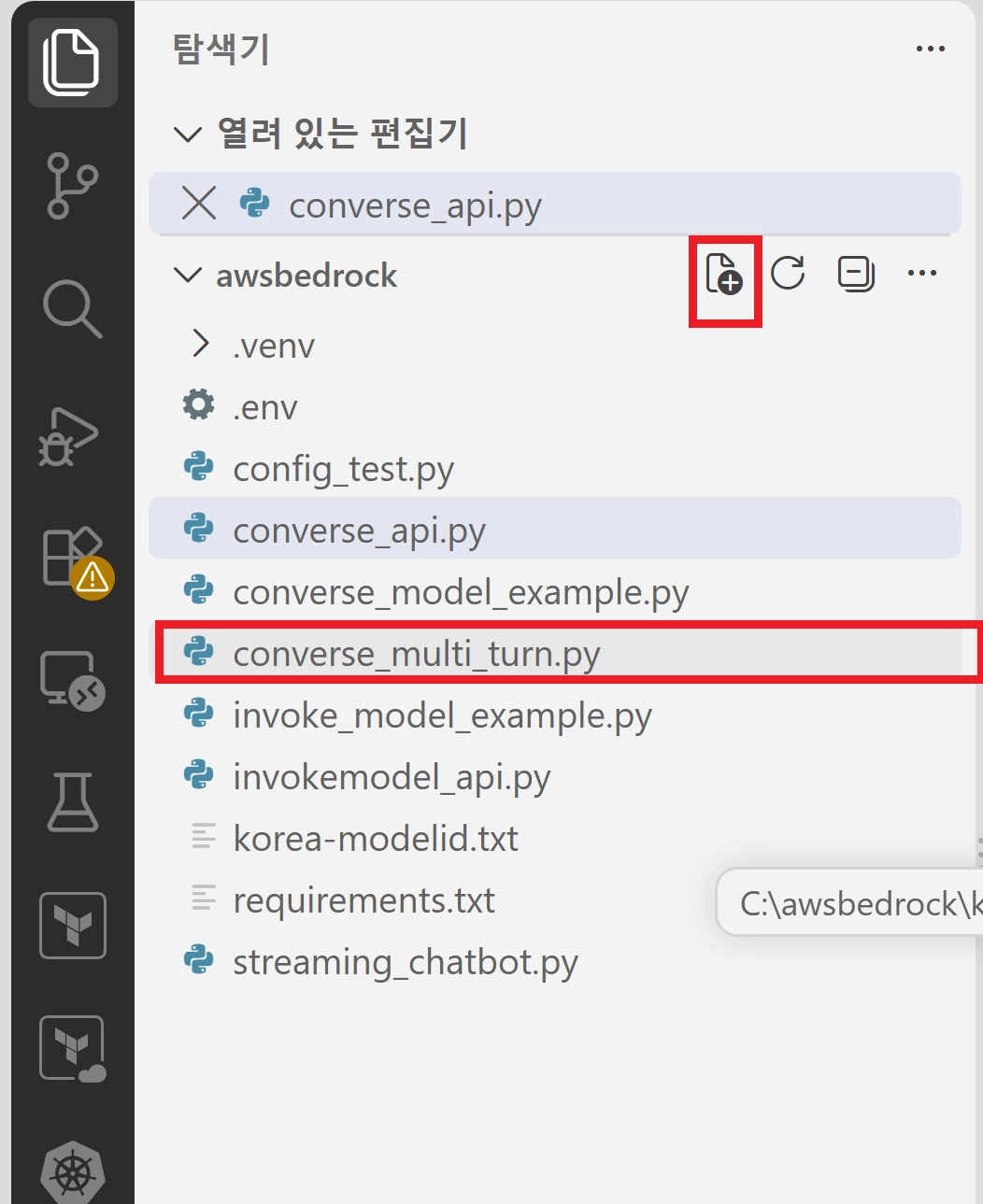
아래 상자의 복사 버튼을 사용하여 코드를 자동으로 복사한 다음 converse_multi_turn.py 파일 생성
Multi-turn 방식
USER 1 -> Claude
<- ASSISTANT 1
USER 2 -> Claude
<- ASSISTANT 2
USER 3 -> Claude
<- ASSISTANT 3
...
결론적으로 : 중요한 것은 매번 필요한 이전대화 history를 같이 전달한다는 것입니다
현재 코드에서는 Python의 messages 같은 변수에 대화 기록을 보관하고, 다음 API 요청 때 다시 전달하는 방식입니다.
실습의 핵심은 Amazon Bedrock Converse API에서 messages에 USER/ASSISTANT 대화를 누적해서 보내면 문맥을 유지하는 Multi-turn 대화를 만들 수 있다는 것
JavaScript
복사
08.converse_multi_turn.py
JavaScript
복사
# ============================================================
# converse_multi_turn.py
#
# Amazon Bedrock Converse API
# Multi-turn Conversation 테스트
#
# 목적:
# 이전 대화를 messages에 저장하고
# 다음 질문을 할 때 이전 대화를 함께 전달합니다.
#
# Region : us-east-1
# API : Converse API
# ============================================================
import boto3
from botocore.exceptions import ClientError
# ============================================================
# 1. AWS Region
# ============================================================
AWS_REGION = "us-east-1"
# ============================================================
# 2. Model ID
# ============================================================
MODEL_ID = "global.anthropic.claude-sonnet-4-6"
# ============================================================
# 3. Bedrock Runtime Client
# ============================================================
bedrock = boto3.client(
service_name="bedrock-runtime",
region_name=AWS_REGION
)
# ============================================================
# 4. 대화 기록 저장용 List
#
# 매우 중요합니다.
#
# Converse API는 이전 대화를 자동으로 기억하는 것이 아니라
# 우리가 messages에 대화를 계속 추가해서 다시 보내줍니다.
# ============================================================
messages = []
# ============================================================
# 5. 첫 번째 질문
# ============================================================
first_question = (
"My name is Youngchul. "
"I am studying Amazon Bedrock. "
"Please remember my name."
)
# 사용자 질문을 messages에 추가
messages.append(
{
"role": "user",
"content": [
{
"text": first_question
}
]
}
)
print()
print("========================================")
print("Amazon Bedrock Converse API")
print("Multi-turn Conversation Test")
print("========================================")
print("Region :", AWS_REGION)
print("Model ID :", MODEL_ID)
print()
print("USER 1:")
print(first_question)
# ============================================================
# 6. 첫 번째 Converse 호출
# ============================================================
try:
response1 = bedrock.converse(
modelId=MODEL_ID,
messages=messages,
inferenceConfig={
"maxTokens": 1024,
"temperature": 0.0
}
)
# ========================================================
# 7. 첫 번째 AI 답변
# ========================================================
assistant_message1 = response1["output"]["message"]
assistant_text1 = (
assistant_message1["content"][0]["text"]
)
print()
print("ASSISTANT 1:")
print(assistant_text1)
# ========================================================
# ★ 매우 중요
#
# AI의 첫 번째 답변도 messages에 추가합니다.
#
# 현재 messages:
#
# user
# assistant
#
# 형태가 됩니다.
# ========================================================
messages.append(assistant_message1)
# ========================================================
# 8. 두 번째 질문
#
# 이번에는 이름을 다시 알려주지 않습니다.
# ========================================================
second_question = (
"What is my name?"
)
messages.append(
{
"role": "user",
"content": [
{
"text": second_question
}
]
}
)
print()
print("----------------------------------------")
print()
print("USER 2:")
print(second_question)
# ========================================================
# 9. 두 번째 Converse 호출
#
# messages 안에는 이미:
#
# user 질문1
# assistant 답변1
# user 질문2
#
# 가 들어 있습니다.
# ========================================================
response2 = bedrock.converse(
modelId=MODEL_ID,
messages=messages,
inferenceConfig={
"maxTokens": 1024,
"temperature": 0.0
}
)
# ========================================================
# 10. 두 번째 AI 답변
# ========================================================
assistant_message2 = response2["output"]["message"]
assistant_text2 = (
assistant_message2["content"][0]["text"]
)
print()
print("ASSISTANT 2:")
print(assistant_text2)
# ========================================================
# 11. 두 번째 답변도 대화 기록에 추가
# ========================================================
messages.append(assistant_message2)
# ========================================================
# 12. 전체 대화 구조 출력
# ========================================================
print()
print("========================================")
print("Conversation History")
print("========================================")
for index, message in enumerate(messages, start=1):
role = message["role"]
text = message["content"][0]["text"]
print()
print(f"{index}. {role.upper()}")
print(text)
# ============================================================
# 13. AWS 오류
# ============================================================
except ClientError as error:
print()
print("========================================")
print("AWS Bedrock Error")
print("========================================")
print(
"Error Code :",
error.response["Error"]["Code"]
)
print(
"Error Message:",
error.response["Error"]["Message"]
)
# ============================================================
# 14. 기타 오류
# ============================================================
except Exception as error:
print()
print("========================================")
print("Python Error")
print("========================================")
print(error)
JavaScript
복사
결과값
(.venv) C:\bedrock_api>python converse_multi_turn.py
========================================
Amazon Bedrock Converse API
Multi-turn Conversation Test
========================================
Region : us-east-1
Model ID : global.anthropic.claude-sonnet-4-6
USER 1:
My name is Youngchul. I am studying Amazon Bedrock. Please remember my name.
ASSISTANT 1:
Hello **Youngchul**! Nice to meet you!
I'll remember that your name is **Youngchul** and that you're studying **Amazon Bedrock**.
That's a great topic to explore! Amazon Bedrock is a fully managed service from AWS that makes it easy to build and scale generative AI applications using foundation models (FMs) from various AI companies.
Is there anything specific about **Amazon Bedrock** you'd like to learn or discuss? For example:
- 🔹 **Foundation Models** available on Bedrock
- 🔹 **Bedrock APIs** and how to use them
- 🔹 **Knowledge Bases** (RAG)
- 🔹 **Agents** in Bedrock
- 🔹 **Fine-tuning** models
- 🔹 **Pricing and security**
Feel free to ask anything, **Youngchul**!
----------------------------------------
USER 2:
What is my name?
ASSISTANT 2:
Your name is **Youngchul**!
You also mentioned that you are currently studying **Amazon Bedrock**. Is there anything I can help you with regarding your studies? 🚀
========================================
Conversation History
========================================
1. USER
My name is Youngchul. I am studying Amazon Bedrock. Please remember my name.
2. ASSISTANT
Hello **Youngchul**! Nice to meet you!
I'll remember that your name is **Youngchul** and that you're studying **Amazon Bedrock**.
That's a great topic to explore! Amazon Bedrock is a fully managed service from AWS that makes it easy to build and scale generative AI applications using foundation models (FMs) from various AI companies.
Is there anything specific about **Amazon Bedrock** you'd like to learn or discuss? For example:
- 🔹 **Foundation Models** available on Bedrock
- 🔹 **Bedrock APIs** and how to use them
- 🔹 **Knowledge Bases** (RAG)
- 🔹 **Agents** in Bedrock
- 🔹 **Fine-tuning** models
- 🔹 **Pricing and security**
Feel free to ask anything, **Youngchul**!
3. USER
What is my name?
4. ASSISTANT
Your name is **Youngchul**!
You also mentioned that you are currently studying **Amazon Bedrock**. Is there anything I can help you with regarding your studies? 🚀
JavaScript
복사
여기서 가장 중요한 코드가 이것입니다.
messages.append(assistant_message1)
JavaScript
복사
첫 번째 AI 응답을 messages에 넣습니다.
그리고 두 번째 사용자 질문도 넣습니다
messages.append(
{
"role": "user",
"content": [
{
"text": "What is my name?"
}
]
}
)
JavaScript
복사
그러면 두 번째 converse()가 받는 실제 대화 구조는:
messages
│
├── user
│ "My name is Youngchul..."
│
├── assistant
│ "Your name is Youngchul..."
│
└── user
"What is my name?"
JavaScript
복사
이 전체 내용을 다시
response2 = bedrock.converse(
modelId=MODEL_ID,
messages=messages,
inferenceConfig={
"maxTokens": 1024,
"temperature": 0.0
}
)
JavaScript
복사
[실습 4] : Streamlit 소개
•
Streamlit은 머신 러닝 애플리케이션을 시연하기 위한 프론트엔드 애플리케이션을 구축하는 오픈 소스 Python 프레임워크입니다. Streamlit은 웹 요소를 표시하기 위한 명령어 라이브러리를 제공합니다.
•
Streamlit을 사용하면 비교적 적은 양의 Python 코드로 간단하고 매력적인 사용자 인터페이스를 구축할 수 있습니다. 백엔드 개발자의 경우, 프론트엔드 개발을 위한 다양한 프로그래밍 언어, 프레임워크 및 호스팅 플랫폼을 배우지 않고도 코드의 데모 애플리케이션을 만들 수 있습니다. 프론트엔드 개발자에게도 접근 방식을 검증하기 위한 개념 증명을 신속하게 구축할 수 있습니다.
•
Streamlit은 생성형 AI 프로토타입을 만드는 데 적합합니다.
•
Streamlit 애플리케이션은 streamlit run 명령을 사용하여 명령줄에서 실행합니다.
Streamlit 앱 만들기 1. awsbedrock/ 폴더로 이동하여 streamlit_demo.py 파일 생성
09.streamlit_demo.py
JavaScript
복사
# ============================================================
# streamlit_demo.py
#
# Streamlit Demo
# 중앙 정렬 + 큰 질문 글씨 + 큰 Go 버튼
#
# 실행 방법:
# python -m streamlit run streamlit_demo.py
# ============================================================
import streamlit as st
# ============================================================
# 1. Streamlit 페이지 설정
# ============================================================
st.set_page_config(
page_title="Streamlit Demo",
layout="wide",
initial_sidebar_state="collapsed"
)
# ============================================================
# 2. CSS 디자인
#
# 주의:
# 아래 CSS 코드는 반드시
# st.markdown(""" ... """) 내부에 있어야 합니다.
# ============================================================
st.markdown(
"""
<style>
/* ========================================================
전체 화면 배경
======================================================== */
.stApp {
background-color: #0e1117;
}
/* ========================================================
전체 콘텐츠를 화면 가운데 배치
======================================================== */
.block-container {
max-width: 1000px !important;
margin-left: auto !important;
margin-right: auto !important;
padding-top: 60px !important;
padding-left: 40px !important;
padding-right: 40px !important;
padding-bottom: 50px !important;
}
/* ========================================================
Streamlit Demo 제목
======================================================== */
h1 {
color: white !important;
font-size: 72px !important;
font-weight: 800 !important;
margin-bottom: 45px !important;
letter-spacing: -2px;
}
/* ========================================================
What's your favorite color?
질문 글씨를 Go 글씨와 동일한
54px로 설정
======================================================== */
div[data-testid="stTextInput"] label {
color: white !important;
font-size: 54px !important;
font-weight: 700 !important;
margin-bottom: 20px !important;
}
/* Streamlit 버전에 따라
실제 질문 글씨가 p 태그에 들어가기 때문에
p 태그에도 동일한 크기를 적용합니다. */
div[data-testid="stTextInput"] label p {
color: white !important;
font-size: 54px !important;
font-weight: 700 !important;
line-height: 1.2 !important;
}
/* ========================================================
색깔 입력창
======================================================== */
div[data-testid="stTextInput"] input {
background-color: #262730 !important;
color: white !important;
font-size: 32px !important;
height: 82px !important;
border-radius: 16px !important;
border: 1px solid #262730 !important;
padding-left: 22px !important;
}
/* ========================================================
입력창의 안내 문구
======================================================== */
div[data-testid="stTextInput"] input::placeholder {
color: #9ca3af !important;
font-size: 28px !important;
}
/* ========================================================
입력창을 클릭했을 때
======================================================== */
div[data-testid="stTextInput"] input:focus {
border: 1px solid #ff4b4b !important;
box-shadow: 0 0 0 1px #ff4b4b !important;
}
/* ========================================================
Go 버튼 영역
======================================================== */
div[data-testid="stButton"] {
margin-top: 25px !important;
margin-bottom: 30px !important;
}
/* ========================================================
Go 버튼
======================================================== */
div[data-testid="stButton"] button {
background-color: #ff4b4b !important;
color: white !important;
font-size: 54px !important;
font-weight: 700 !important;
height: 105px !important;
min-width: 170px !important;
border-radius: 20px !important;
border: none !important;
padding-left: 35px !important;
padding-right: 35px !important;
}
/* ========================================================
Go 버튼 내부 글씨
질문 글씨와 동일한 54px
======================================================== */
div[data-testid="stButton"] button p {
color: white !important;
font-size: 54px !important;
font-weight: 700 !important;
line-height: 1 !important;
margin: 0 !important;
}
/* ========================================================
Go 버튼에 마우스를 올렸을 때
======================================================== */
div[data-testid="stButton"] button:hover {
background-color: #ff5c5c !important;
color: white !important;
border: none !important;
}
/* ========================================================
Go 버튼 클릭 효과
======================================================== */
div[data-testid="stButton"] button:active {
background-color: #e63e3e !important;
transform: scale(0.98);
}
/* ========================================================
결과 글씨
======================================================== */
.result-text {
color: white;
font-size: 36px;
font-weight: 600;
margin-top: 20px;
}
/* ========================================================
Streamlit 기본 메뉴 숨기기
======================================================== */
#MainMenu {
visibility: hidden;
}
/* ========================================================
Streamlit Footer 숨기기
======================================================== */
footer {
visibility: hidden;
}
/* ========================================================
Streamlit Header
======================================================== */
header[data-testid="stHeader"] {
background-color: #0e1117;
}
/* ========================================================
작은 화면 대응
======================================================== */
@media (max-width: 768px) {
.block-container {
max-width: 95% !important;
padding-left: 20px !important;
padding-right: 20px !important;
}
h1 {
font-size: 52px !important;
}
div[data-testid="stTextInput"] label p {
font-size: 36px !important;
}
div[data-testid="stTextInput"] input {
font-size: 26px !important;
height: 70px !important;
}
div[data-testid="stButton"] button {
height: 90px !important;
min-width: 150px !important;
}
div[data-testid="stButton"] button p {
font-size: 42px !important;
}
}
</style>
""",
unsafe_allow_html=True
)
# ============================================================
# 3. 화면 제목
# ============================================================
st.title("Streamlit Demo")
# ============================================================
# 4. 사용자 색깔 입력
#
# value="green"을 사용하지 않았기 때문에
# 처음 화면에서는 입력값이 비어 있습니다.
#
# placeholder는 실제 입력값이 아니라
# 사용자에게 보여주는 안내 문구입니다.
# ============================================================
favorite_color = st.text_input(
"What's your favorite color?",
placeholder="Enter your favorite color"
)
# ============================================================
# 5. Go 버튼
# ============================================================
go_button = st.button("Go")
# ============================================================
# 6. Go 버튼을 클릭했는지 확인
# ============================================================
if go_button:
# --------------------------------------------------------
# 입력값 앞뒤의 공백 제거
#
# 예:
# " green "
#
# 결과:
# "green"
# --------------------------------------------------------
favorite_color = favorite_color.strip()
# ========================================================
# 7. 색깔을 입력한 경우
# ========================================================
if favorite_color:
st.markdown(
f"""
<div class="result-text">
I like {favorite_color} too!
</div>
""",
unsafe_allow_html=True
)
# ========================================================
# 8. 아무것도 입력하지 않고 Go를 누른 경우
# ========================================================
else:
st.warning(
"Please enter your favorite color."
)
JavaScript
복사
2.
import 문을 추가합니다.
•
이 문장을 통해 Streamlit 요소와 함수를 사용할 수 있습니다.
import streamlit as st #all streamlit commands will be available through the "st" alias
JavaScript
복사
3.
페이지 제목과 구성을 추가합니다.
•
여기서는 실제 페이지의 제목과 브라우저 탭에 표시되는 제목을 설정합니다.
# ============================================================
# 1. Streamlit 페이지 설정
# ============================================================
st.set_page_config(
page_title="Streamlit Demo",
layout="wide",
initial_sidebar_state="collapsed"
)
JavaScript
복사
4.
입력 요소를 추가합니다.
•
사용자로부터 색상을 입력받기 위한 텍스트 상자와 버튼을 만듭니다.
# ============================================================
# 2. CSS 디자인
#
# 주의:
# 아래 CSS 코드는 반드시
# st.markdown(""" ... """) 내부에 있어야 합니다.
# ============================================================
st.markdown(
"""
<style>
/* ========================================================
전체 화면 배경
======================================================== */
.stApp {
background-color: #0e1117;
}
/* ========================================================
전체 콘텐츠를 화면 가운데 배치
======================================================== */
.block-container {
max-width: 1000px !important;
margin-left: auto !important;
margin-right: auto !important;
padding-top: 60px !important;
padding-left: 40px !important;
padding-right: 40px !important;
padding-bottom: 50px !important;
}
/* ========================================================
Streamlit Demo 제목
======================================================== */
h1 {
color: white !important;
font-size: 72px !important;
font-weight: 800 !important;
margin-bottom: 45px !important;
letter-spacing: -2px;
}
/* ========================================================
What's your favorite color?
질문 글씨를 Go 글씨와 동일한
54px로 설정
======================================================== */
div[data-testid="stTextInput"] label {
color: white !important;
font-size: 54px !important;
font-weight: 700 !important;
margin-bottom: 20px !important;
}
/* Streamlit 버전에 따라
실제 질문 글씨가 p 태그에 들어가기 때문에
p 태그에도 동일한 크기를 적용합니다. */
div[data-testid="stTextInput"] label p {
color: white !important;
font-size: 54px !important;
font-weight: 700 !important;
line-height: 1.2 !important;
}
/* ========================================================
색깔 입력창
======================================================== */
div[data-testid="stTextInput"] input {
background-color: #262730 !important;
color: white !important;
font-size: 32px !important;
height: 82px !important;
border-radius: 16px !important;
border: 1px solid #262730 !important;
padding-left: 22px !important;
}
/* ========================================================
입력창의 안내 문구
======================================================== */
div[data-testid="stTextInput"] input::placeholder {
color: #9ca3af !important;
font-size: 28px !important;
}
/* ========================================================
입력창을 클릭했을 때
======================================================== */
div[data-testid="stTextInput"] input:focus {
border: 1px solid #ff4b4b !important;
box-shadow: 0 0 0 1px #ff4b4b !important;
}
/* ========================================================
Go 버튼 영역
======================================================== */
div[data-testid="stButton"] {
margin-top: 25px !important;
margin-bottom: 30px !important;
}
/* ========================================================
Go 버튼
======================================================== */
div[data-testid="stButton"] button {
background-color: #ff4b4b !important;
color: white !important;
font-size: 54px !important;
font-weight: 700 !important;
height: 105px !important;
min-width: 170px !important;
border-radius: 20px !important;
border: none !important;
padding-left: 35px !important;
padding-right: 35px !important;
}
/* ========================================================
Go 버튼 내부 글씨
질문 글씨와 동일한 54px
======================================================== */
div[data-testid="stButton"] button p {
color: white !important;
font-size: 54px !important;
font-weight: 700 !important;
line-height: 1 !important;
margin: 0 !important;
}
/* ========================================================
Go 버튼에 마우스를 올렸을 때
======================================================== */
div[data-testid="stButton"] button:hover {
background-color: #ff5c5c !important;
color: white !important;
border: none !important;
}
/* ========================================================
Go 버튼 클릭 효과
======================================================== */
div[data-testid="stButton"] button:active {
background-color: #e63e3e !important;
transform: scale(0.98);
}
/* ========================================================
결과 글씨
======================================================== */
.result-text {
color: white;
font-size: 36px;
font-weight: 600;
margin-top: 20px;
}
/* ========================================================
Streamlit 기본 메뉴 숨기기
======================================================== */
#MainMenu {
visibility: hidden;
}
/* ========================================================
Streamlit Footer 숨기기
======================================================== */
footer {
visibility: hidden;
}
/* ========================================================
Streamlit Header
======================================================== */
header[data-testid="stHeader"] {
background-color: #0e1117;
}
/* ========================================================
작은 화면 대응
======================================================== */
@media (max-width: 768px) {
.block-container {
max-width: 95% !important;
padding-left: 20px !important;
padding-right: 20px !important;
}
h1 {
font-size: 52px !important;
}
div[data-testid="stTextInput"] label p {
font-size: 36px !important;
}
div[data-testid="stTextInput"] input {
font-size: 26px !important;
height: 70px !important;
}
div[data-testid="stButton"] button {
height: 90px !important;
min-width: 150px !important;
}
div[data-testid="stButton"] button p {
font-size: 42px !important;
}
}
</style>
""",
unsafe_allow_html=True
)
# ============================================================
# 3. 화면 제목
# ============================================================
st.title("Streamlit Demo")
# ============================================================
# 4. 사용자 색깔 입력
#
# value="green"을 사용하지 않았기 때문에
# 처음 화면에서는 입력값이 비어 있습니다.
#
# placeholder는 실제 입력값이 아니라
# 사용자에게 보여주는 안내 문구입니다.
# ============================================================
favorite_color = st.text_input(
"What's your favorite color?",
placeholder="Enter your favorite color"
)
# ============================================================
# 5. Go 버튼
# ============================================================
go_button = st.button("Go")
JavaScript
복사
5.
출력 요소를 추가합니다.
•
아래의 if 블록을 사용하여 버튼 클릭을 처리합니다. 그런 다음 제출된 색상을 형식화 합니다.
# ============================================================
# 5. Go 버튼
# ============================================================
go_button = st.button("Go")
# ============================================================
# 6. Go 버튼을 클릭했는지 확인
# ============================================================
if go_button:
# --------------------------------------------------------
# 입력값 앞뒤의 공백 제거
#
# 예:
# " green "
#
# 결과:
# "green"
# --------------------------------------------------------
favorite_color = favorite_color.strip()
JavaScript
복사
6.
파일을 저장합니다.
Streamlit 앱 실행하기
터미널에서 streamlit 명령을 실행합니다.
09.streamlit run streamlit_demo.py
JavaScript
복사
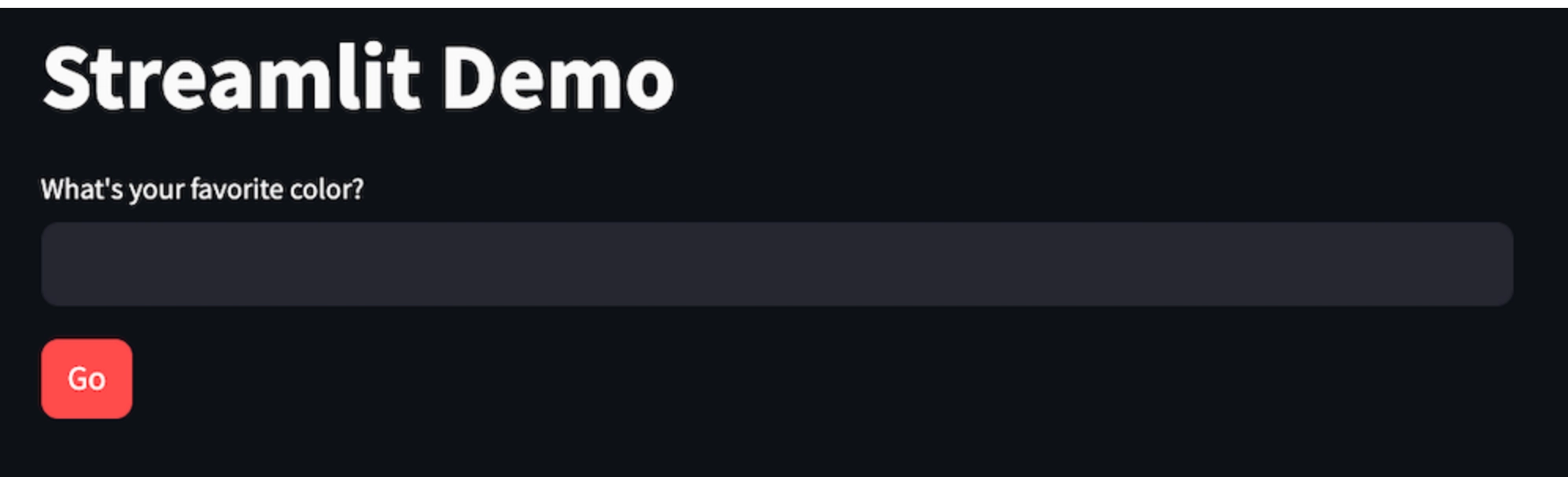
아래와 같은 웹 페이지가 보일 것입니다:
7.
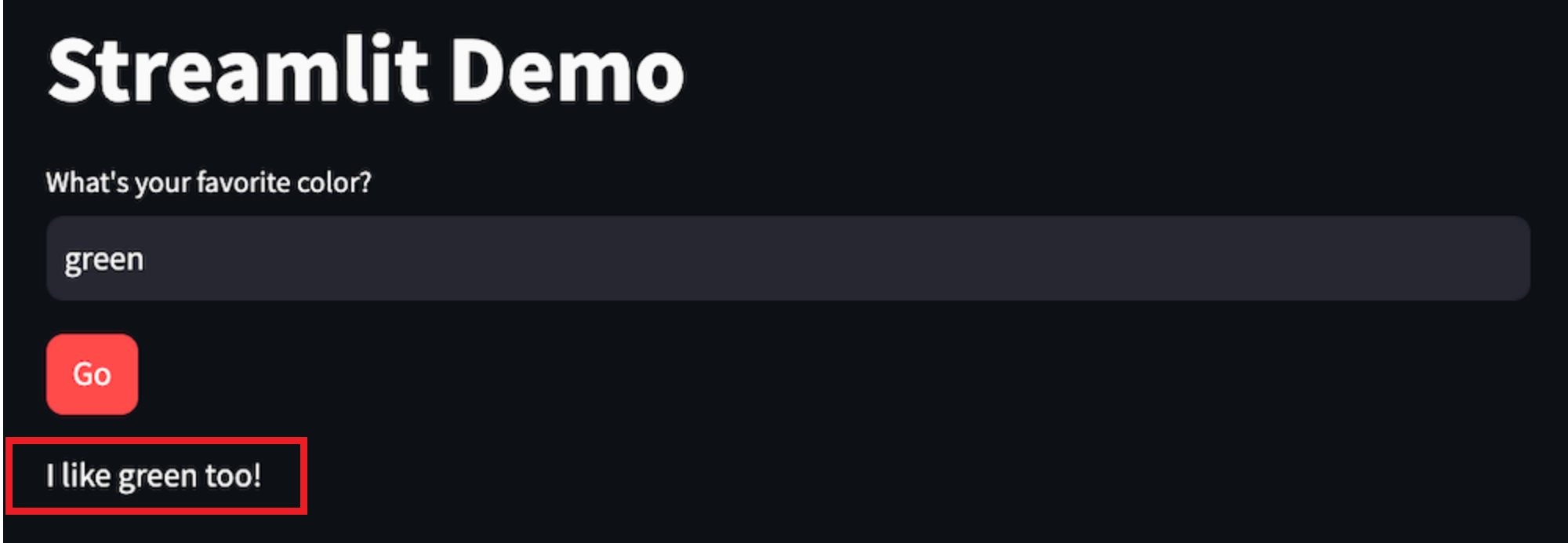
색상을 입력하고 결과를 확인합니다.
8.
브라우저에서 미리보기 탭을 닫습니다. 터미널로 돌아가서 Control-C를 눌러 애플리케이션을 종료합니다.