


01. 보안그룹 생성방법
VEC-PRD-VPC-TOMCAT-PRI-SG-2A 보안그룹 생성
전날 Web 서버에 대한 보안그룹을 생성하였으므로 Was 서버에 대한 보안그룹 생성
[VPC] - [보안 그룹] - [보안 그룹 생성] 클릭
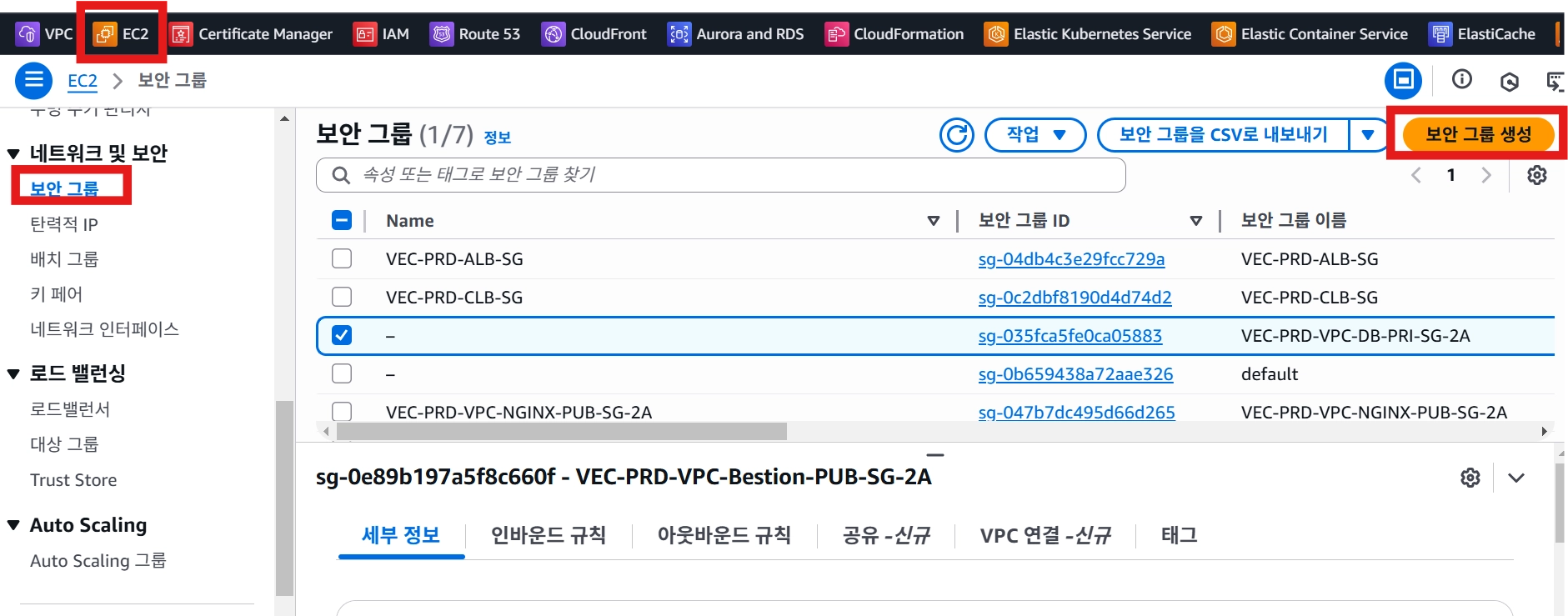
보안 그룹 이름과 설명은 ‘VEC-PRD-VPC-TOMCAT-PRI-SG-2A’로 입력하며
VEC-PRD-VPC-TOMCAT-PRI-SG-2A
YAML
복사
VPC는 이전에 생성한 ‘VEC-PRD-VPC’로 지정
인바운드와 아웃바운드 규칙은 생성 이후 지정할 것이므로 [보안 그룹 생성] 클릭

생성 시 다음과 같이 결과가 나옴
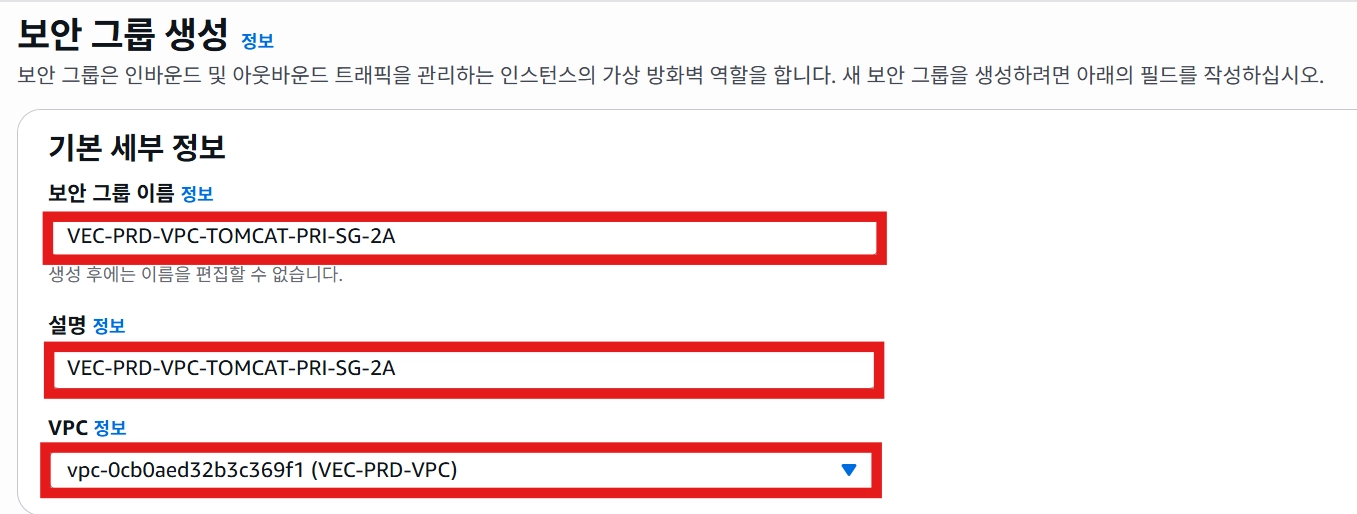
인바운드 규칙 설정을 위해 [인바운드 규칙] - [인바운드 규칙 편집] 클릭

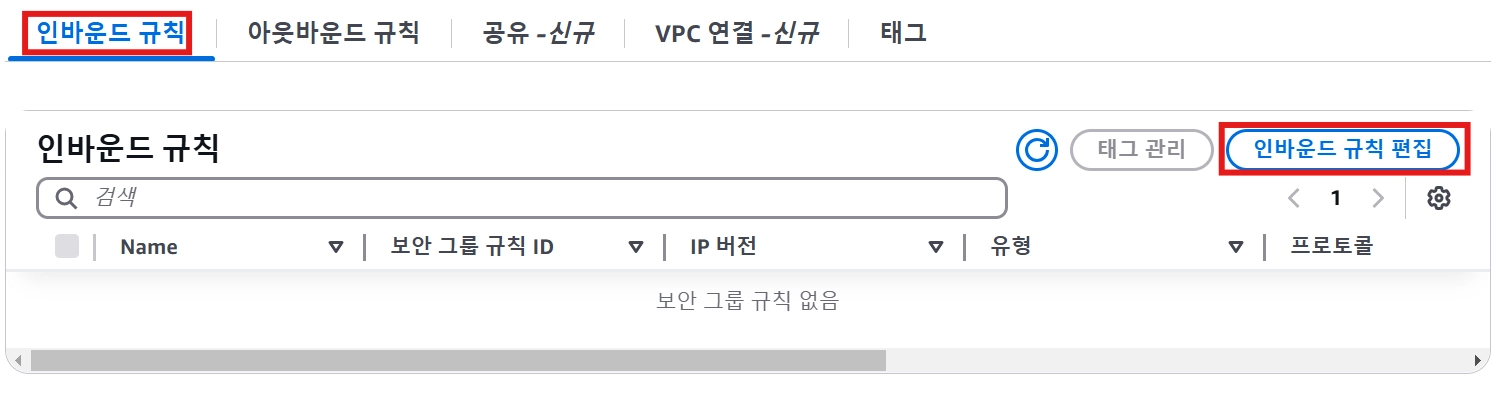
[규칙 추가] 클릭 후 아래 표를 참고하여 인바운드 규칙 설정 후 [규칙 저장] 클릭
유형 | 포트범위 | 소스 | IPv4 |
사용자 지정 TCP | 8080 | Anywhere IPv4 | 0.0.0.0/0 |
SSH | 22 | Anywhere IPv4 | 0.0.0.0/0 |


VEC-PRD-VPC-TOMCAT-PRI-SG-2C 보안그룹 생성
‘VEC-PRD-VPC-TOMCAT-PRI-SG-2C’ 보안그룹도 위와 같이 동일하게 생성
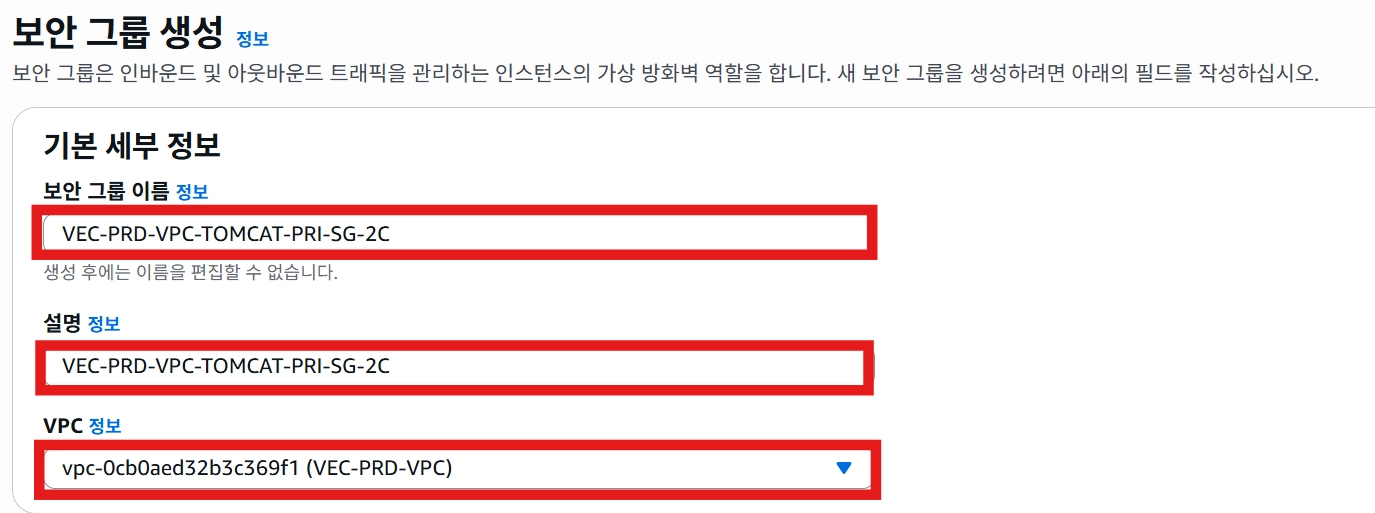
[VPC] - [보안 그룹] - [보안 그룹 생성] 클릭

보안 그룹 이름과 설명은 ‘VEC-PRD-VPC-TOMCAT-PRI-SG-2C’로 입력하며
VEC-PRD-VPC-TOMCAT-PRI-SG-2C
YAML
복사
VPC는 이전에 생성한 ‘VEC-PRD-VPC’로 지정
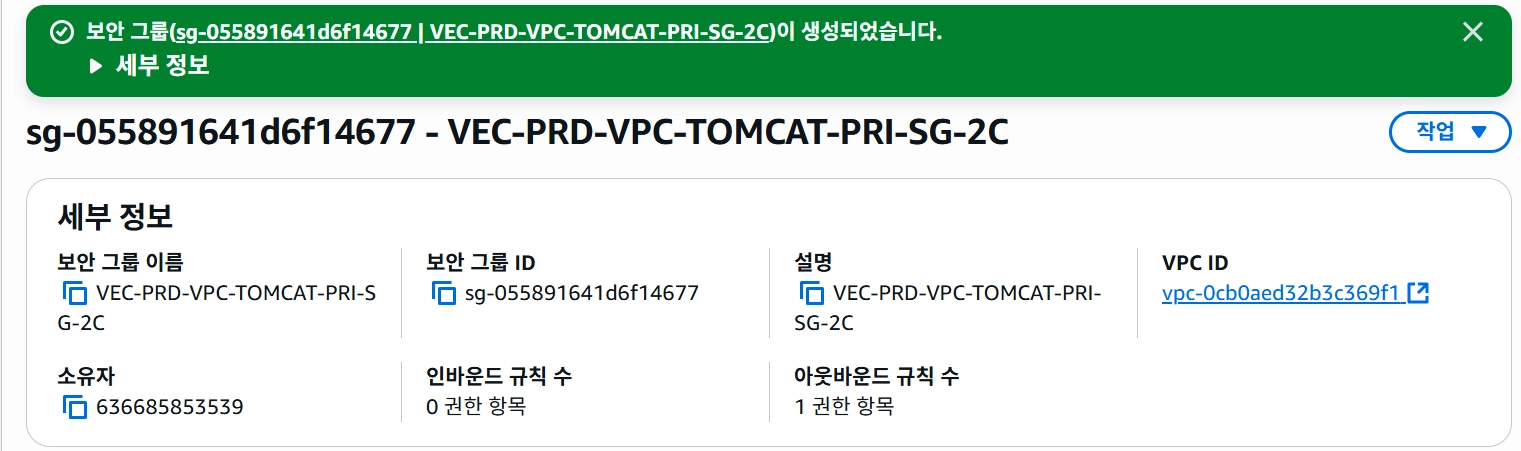
인바운드와 아웃바운드 규칙은 생성 이후 지정할 것이므로 [보안 그룹 생성] 클릭

생성 시 다음과 같이 결과가 나옴
인바운드 규칙 설정을 위해 [인바운드 규칙] - [인바운드 규칙 편집] 클릭
[규칙 추가] 클릭 후 아래 표를 참고하여 인바운드 규칙 설정 후 [규칙 저장] 클릭
유형 | 포트범위 | 소스 | IPv4 |
사용자 지정 TCP | 8080 | Anywhere IPv4 | 0.0.0.0/0 |
SSH | 22 | Anywhere IPv4 | 0.0.0.0/0 |


02. Ubuntu Linux를 통한 Was-Server 생성
VEC-PRD-VPC-TOMCAT-PRI-2A Was 전용 서버 생성
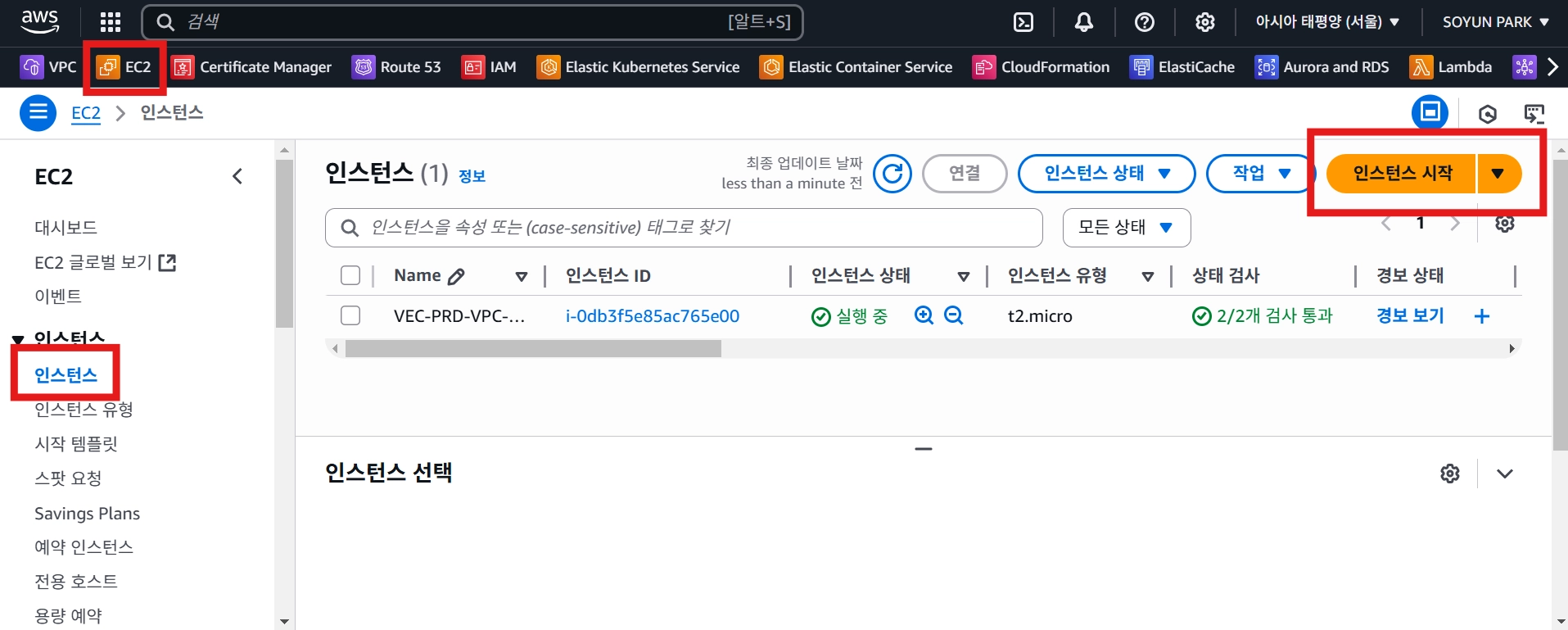
[EC2] - [인스턴스] - [인스턴스 시작] 클릭
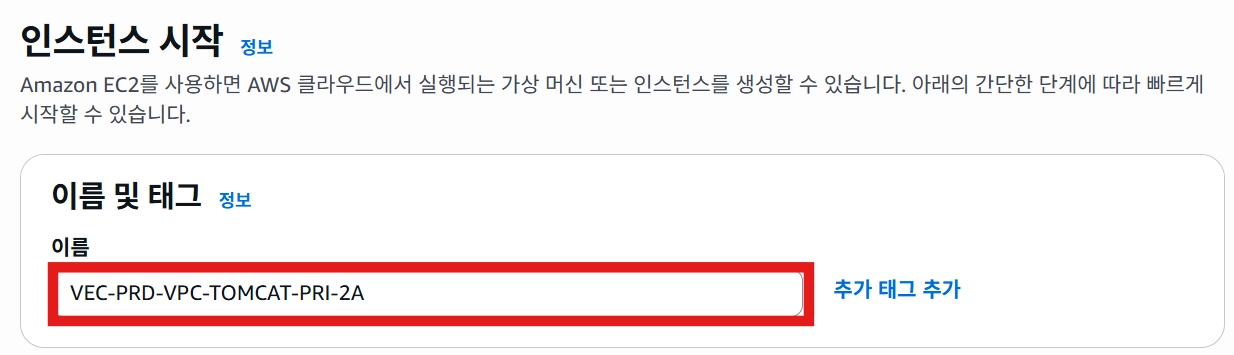
이름은 VEC-PRD-VPC-TOMCAT-PRI-2A로 입력
VEC-PRD-VPC-TOMCAT-PRI-2A
YAML
복사
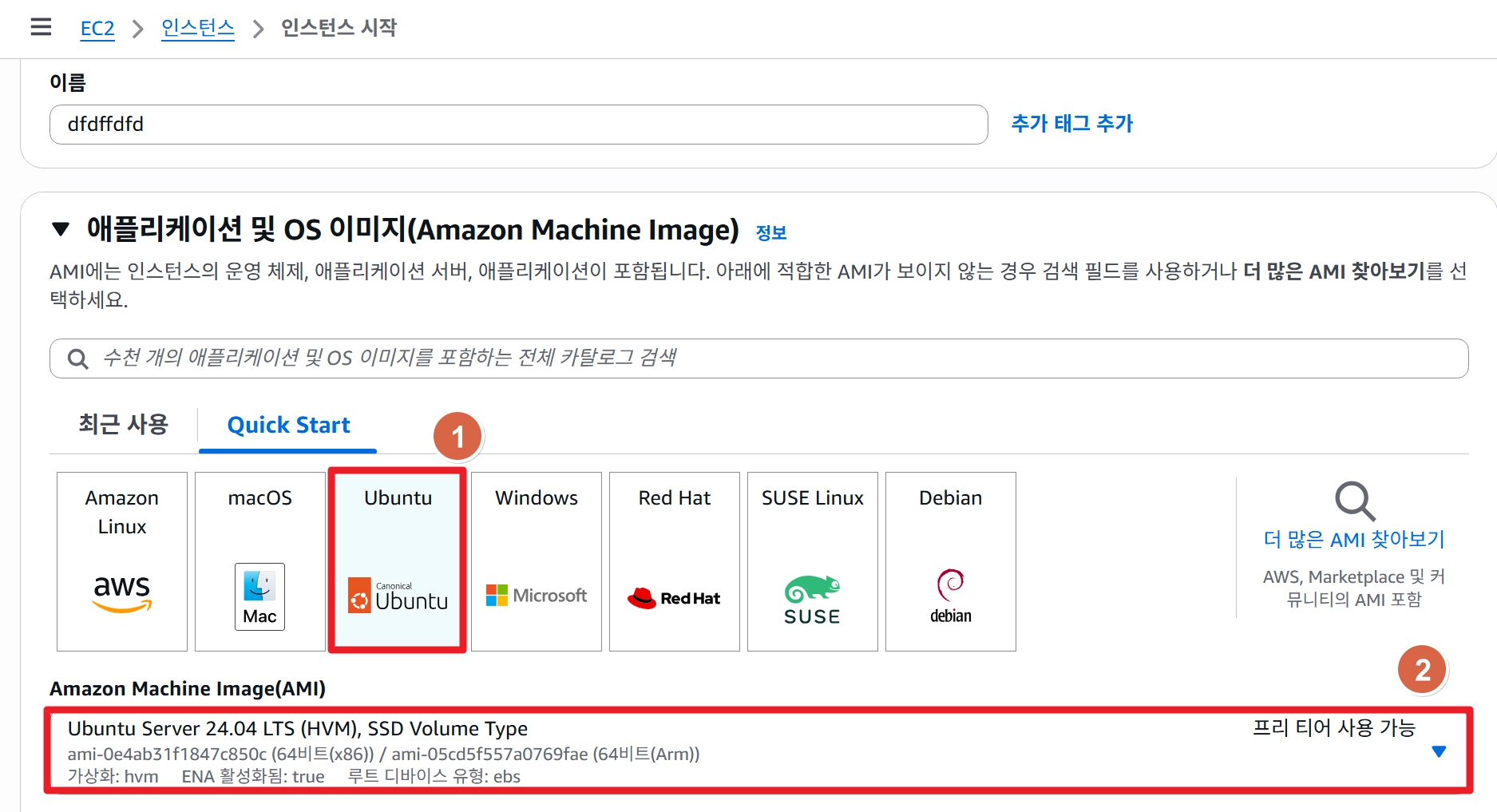
AMI는 Ubuntu Server 24.04 LTS(HVM), SSD Volume Type으로 지정
인스턴스 유형은 기본 Default인 t3.micro 사용

키 페어는 아까 생성한 키로 지정

[네트워크 설정]에서
[VPC]는 이전에 생성한 ‘VEC-PRD-VPC’로 지정
[서브넷]은 ‘VEC-PRD-VPC-TOMCAT-PRI-2A’로 지정
[퍼블릭 IP 자동 할당]은 비활성화로 변경
[방화벽(보안 그룹)]은 기존 보안 그룹 선택으로 변경하고 일반 보안 그룹을 ‘VEC-PRD-VPC-TOMCAT-PRI-SG-2A’로 지정
[고급 네트워크 구성] 클릭


[기본 IP]를 ‘10.250.2.240’으로 입력 후 [인스턴스 시작] 클릭
10.250.2.240
YAML
복사

VEC-PRD-VPC-TOMCAT-PRI-2C Was 전용 서버 생성
[EC2] - [인스턴스] - [인스턴스 시작] 클릭

이름은 VEC-PRD-VPC-TOMCAT-PRI-2C로 입력
VEC-PRD-VPC-TOMCAT-PRI-2C
YAML
복사

AMI는 Ubuntu Server 24.04 LTS(HVM), SSD Volume Type으로 지정
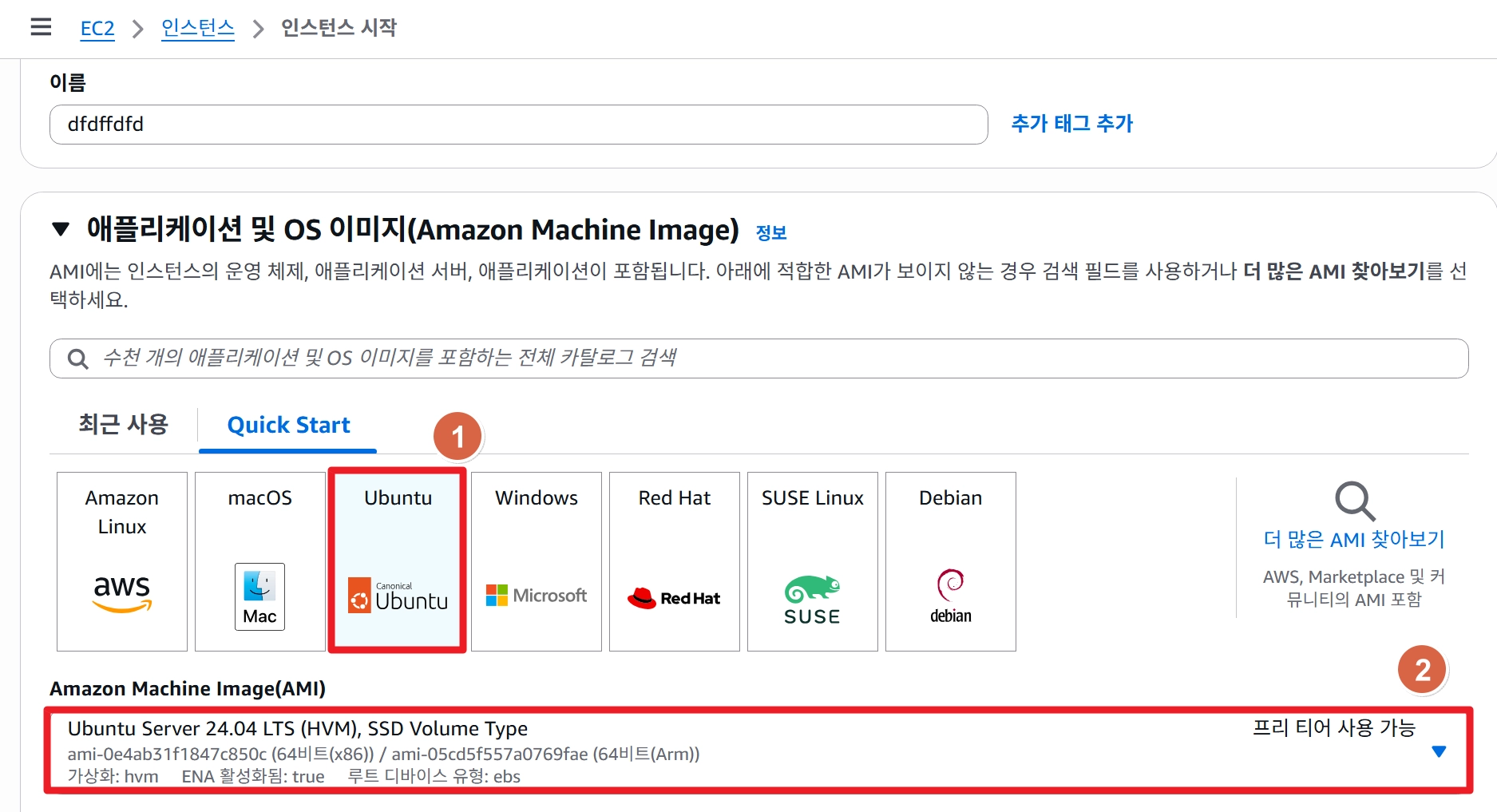
인스턴스 유형은 기본 Default인 t3.micro 사용

키 페어는 아까 생성한 키로 지정
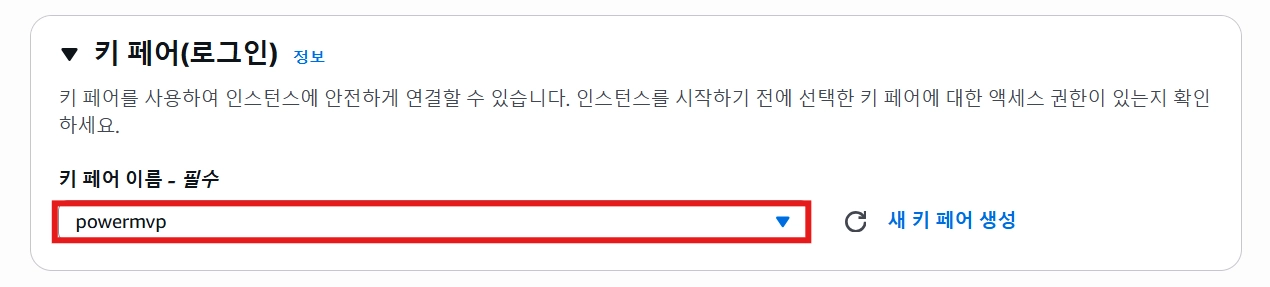
[네트워크 설정]에서
[VPC]는 이전에 생성한 ‘VEC-PRD-VPC’로 지정
[서브넷]은 ‘VEC-PRD-VPC-TOMCAT-PRI-2C’로 지정
[퍼블릭 IP 자동 할당]은 비활성화로 변경
[방화벽(보안 그룹)]은 기존 보안 그룹 선택으로 변경하고 일반 보안 그룹을 ‘VEC-PRD-VPC-TOMCAT-PRI-SG-2C’로 지정
[고급 네트워크 구성] 클릭


[기본 IP]를 ‘10.250.12.240’으로 입력 후 [인스턴스 시작] 클릭
10.250.12.240
YAML
복사

이번에는 위에서 생성한 VEC-PRD-VPC-TOMCAT-PRI-2A , VEC-PRD-VPC-TOMCAT-PRI-2C 을 베스천서버를 연결하여 Tomcat 프로그램을 설치 진행해 보자.
[1단계] : Tomcat ec2를 생성할때 만든 펌키(powermvp.pem)를 베스천서버 로컬로 이동시킨다.


[2단계]
SFTP로 생성한 pem를 이동시키기 (로컬서버 → Bastion EC2로 이동)

[3단계]
chmod 400 powermvp.pem
Shell
복사
[4단계]
ssh -i powermvp.pem ubuntu@10.250.1.240
Shell
복사
[4단계]
펨키를 사용하여 원격접속을 할 수 있음
이 상태에서 아래와 같은 명령어를 통해 Tomcat이나 Nginx에 접속하여 사용한다.
1.
사전에 Bastion-Server 에 접속하고자하는 서버의 powermvp.pem 키에 대한 복사 필요
2.
사전에 보안정책에서 Port 22 개방 필요
ssh -i powermvp.pem ubuntu@10.250.1.240
ssh -i powermvp.pem ubuntu@10.250.11.240
ssh -i powermvp.pem ubuntu@10.250.2.240
ssh -i powermvp.pem ubuntu@10.250.12.240
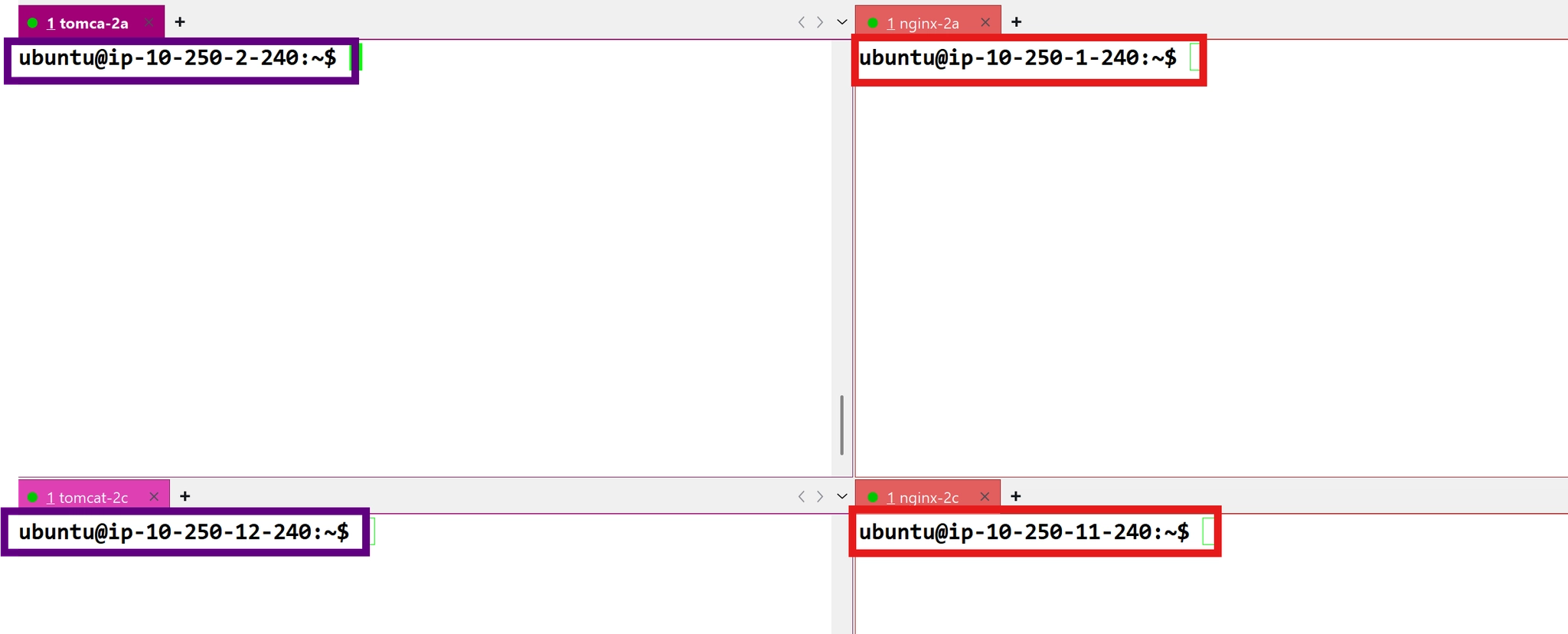
AWS 에서 일반적인 서버간 연결 방법
→ ssh -i powermvp.pem ubuntu@10.250.1.240 (Ubuntu계정)
→ ssh -i powermvp.pem ec2-user@10.250.1.240 (AWS Linux계정)

exit
Shell
복사

03. Bastion-Server 를 통해 tomcat2a/tomcat2c 좀더 쉽게 접근하여 설치를 진행할 수 있다. (참고사항)
아래 작업은 반드시 Bastion-Server 에 접속하여 진행한다.
현재 WAS 서버는 Private 서브넷에 존재하므로 외부에서 함부로 접근이 불가하다! (왜 단방향 통신이기 때문에)
따라서 임시로 Bastion-Server에 접속하여 Tomcat ec2 연결을 하기 위함
vi ~/.ssh/config
JavaScript
복사
파일을 새로 생성 후 아래 내용 붙여넣기
Host nginx2a
HostName 10.250.1.240
User ubuntu
IdentityFile ~/.ssh/powermvp.pem
StrictHostKeyChecking no
UserKnownHostsFile /dev/null
Host nginx2c
HostName 10.250.11.240
User ubuntu
IdentityFile ~/.ssh/powermvp.pem
StrictHostKeyChecking no
UserKnownHostsFile /dev/null
Host tomcat2a
HostName 10.250.2.240
User ubuntu
IdentityFile ~/.ssh/powermvp.pem
StrictHostKeyChecking no
UserKnownHostsFile /dev/null
Host tomcat2c
HostName 10.250.12.240
User ubuntu
IdentityFile ~/.ssh/powermvp.pem
StrictHostKeyChecking no
UserKnownHostsFile /dev/null
JavaScript
복사
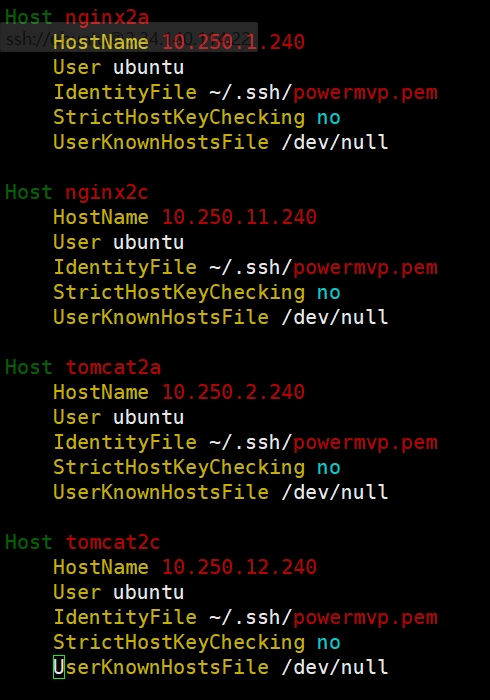
자신의 펨키를 안전하게 .ssh/ 디렉터리로 이동
mv powermvp.pem ~/.ssh/
JavaScript
복사
config 설정 마쳤으므로 아래 명령어로 WEB EC2로 접속
ssh tomcat2a
JavaScript
복사
ssh tomcat2c
JavaScript
복사


04. Bastion-Server 접속 후 Tomcat 설치 (Tomcat2a, Tomcat2c 모두 설치)

JDK, Tomcat 설치 가능한 버전 확인
apt openjdk 명령어로 name이 포함된 설치 가능한 패키지 목록을 조회한다.
sudo -i
sudo -i
YAML
복사
#1번작업
[root@ip-10-250-2-240]$ apt search openjdk
apt search openjdk
YAML
복사
Sorting... Done
Full Text Search... Done
default-jdk/jammy 2:1.11-72build2 amd64
Standard Java or Java compatible Development Kit
default-jdk-doc/jammy 2:1.11-72build2 amd64
Standard Java or Java compatible Development Kit (documentation)
default-jdk-headless/jammy 2:1.11-72build2 amd64
Standard Java or Java compatible Development Kit (headless)
default-jre/jammy 2:1.11-72build2 amd64
Standard Java or Java compatible Runtime
default-jre-headless/jammy 2:1.11-72build2 amd64
Standard Java or Java compatible Runtime (headless)
openjdk-11-dbg/jammy-updates,jammy-security 11.0.27+6~us1-0ubuntu1~22.04 amd64
Java runtime based on OpenJDK (debugging symbols)
openjdk-11-doc/jammy-updates,jammy-security 11.0.27+6~us1-0ubuntu1~22.04 all
OpenJDK Development Kit (JDK) documentation
openjdk-11-jdk/jammy-updates,jammy-security 11.0.27+6~us1-0ubuntu1~22.04 amd64
OpenJDK Development Kit (JDK)
openjdk-11-jdk-headless/jammy-updates,jammy-security 11.0.27+6~us1-0ubuntu1~22.04 amd64
OpenJDK Development Kit (JDK) (headless)
openjdk-11-jre/jammy-updates,jammy-security 11.0.27+6~us1-0ubuntu1~22.04 amd64
OpenJDK Java runtime, using Hotspot JIT
openjdk-11-jre-headless/jammy-updates,jammy-security 11.0.27+6~us1-0ubuntu1~22.04 amd64
OpenJDK Java runtime, using Hotspot JIT (headless)
openjdk-11-source/jammy-updates,jammy-security 11.0.27+6~us1-0ubuntu1~22.04 all
OpenJDK Development Kit (JDK) source files

[root@ip-10-250-2-240]$ sudo apt update
sudo apt update
YAML
복사
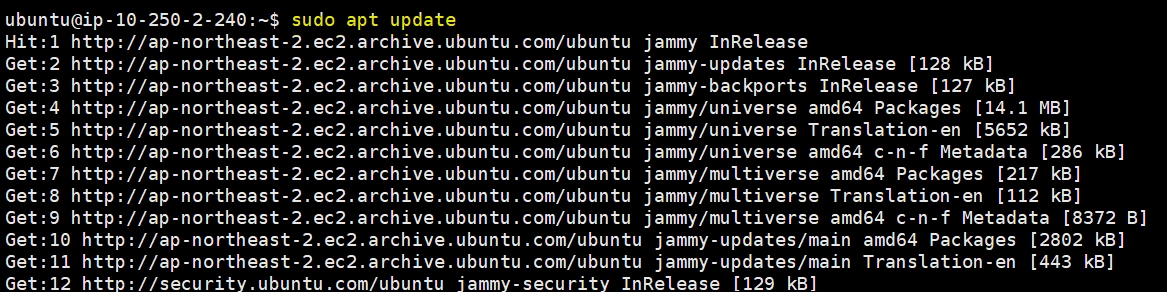 자바11 설치
아래 명령어를 입력하면 의존관계를 조회하고, 계속 설치를 진행할 것인지 묻는다.
y를 입력하면 의존관계를 다운로드하고 설치를 진행한다.
#2번작업
[root@ip-10-250-2-240]$ sudo apt install openjdk-11-jdk -y
sudo apt install openjdk-11-jdk -y
YAML
복사

설치진행 화면 생략
자바 버전 확인
#3번작업
java -version 명령어로 설치된 자바 버전을 확인한다.
[root@ip-10-250-2-240]$ java -version
java -version
YAML
복사
openjdk version "11.0.28" 2025-07-15
OpenJDK Runtime Environment (build 11.0.28+6-post-Ubuntu-1ubuntu122.04.1)
OpenJDK 64-Bit Server VM (build 11.0.28+6-post-Ubuntu-1ubuntu122.04.1, mixed mode, sharing)
#4번작업
[root@ip-10-250-2-240]$ javac -version
javac -version
YAML
복사
javac 11.0.28

==================================환경변수 설정 (아래 #5번작업 ~ #10번작업까지 : 실행 안해줘도 된다)
[root@ip-10-250-2-240]$ echo $JAVA_HOME
echo $JAVA_HOME
YAML
복사
#5번작업
설치 경로 확인
which 와 readlink 명령어를 통해 java와 javac가 설치된 경로를 확인한다.
아래명령어 실행
[root@ip-10-250-2-240]$ which java
which java
YAML
복사
[ec2-user ~]$ readlink -f /usr/bin/java
readlink -f /usr/bin/java
YAML
복사
#6번작업
아래명령어 실행
[root@ip-10-250-2-240]$ which javac
which javac
YAML
복사
[root@ip-10-250-11-240]$ readlink -f /usr/bin/javac
readlink -f /usr/bin/javac
YAML
복사

환경변수 추가
export 명령어로 바로 환경변수에 추가할 수 있지만, 1회성으로 시스템 재시작 시 초기화된다.
#7번작업
[root@ip-10-250-2-240]$ export JAVA_HOME=/usr/lib/jvm/java-11-openjdk-amd64
export JAVA_HOME=/usr/lib/jvm/java-11-openjdk-amd64
YAML
복사
[root@ip-10-250-2-240]$ export PATH=$PATH:$JAVA_HOME/bin
export PATH=$PATH:$JAVA_HOME/bin
YAML
복사
[root@ip-10-250-2-240]$ export CLASSPATH=$JAVA_HOME/lib/tools.jar
export CLASSPATH=$JAVA_HOME/lib/tools.jar
YAML
복사
echo 명령어로 등록한 환경변수 경로를 확인한다.
#8번작업
[root@ip-10-250-2-240]$ echo $JAVA_HOME
echo $JAVA_HOME
YAML
복사
/usr/lib/jvm/java-11-openjdk-amd64
#9번작업
[root@ip-10-250-2-240]$ echo $PATH
echo $PATH
YAML
복사
/usr/local/sbin:/usr/local/bin:/usr/sbin:/usr/bin:/sbin:/bin:/usr/games:/usr/local/games:/snap/bin:/usr/lib/jvm/java-11-openjdk-amd64/bin
#10번작업
[root@ip-10-250-2-240]$ echo $CLASSPATH
echo $CLASSPATH
YAML
복사
/usr/lib/jvm/java-11-openjdk-amd64/lib/tools.jar

=============================================================================
#11번 작업
[root@ip-10-250-2-240]$ sudo vim /etc/profile
sudo vim /etc/profile
YAML
복사
export JAVA_HOME=/usr/lib/jvm/java-11-openjdk-amd64
export PATH=$PATH:$JAVA_HOME/bin
export CLASSPATH=$JAVA_HOME/lib/tools.jar
JavaScript
복사
아래경로를 참고하여
/usr/lib/jvm/java-1.8.0-openjdk-1.8.0.432.b06-1.amzn2.0.1.x86_64

(AWS) Ubuntu 24.04 버전에 Tomcat 9 설치하기
#12번 작업
[root@ip-10-250-2-240]$ apt list | grep tomcat
apt list | grep tomcat
YAML
복사

설치가능한 tomcat 패키지 목록
2. 톰캣 웹사이트에서 9.0 버전 다운로드 주소 확인
그러므로 톰캣 웹사이트에 가서 9.0 버전 파일의 주소를 확인하고 다운로드한다.
#13번 작업 (생략가능)
아파치 톰캣 웹사이트 주소: https://tomcat.apache.org/download-90.cgi → 이미 해당 버전 다운로드 링크을 아래와 같이 표기 하였으므로 실행할 필요없다.
#14번 작업 (생략가능)

[주의 root에 작업한다]
root@ip-10-250-2-240]# wget https://archive.apache.org/dist/tomcat/tomcat-9/v9.0.108/bin/apache-tomcat-9.0.108.tar.gz
wget https://archive.apache.org/dist/tomcat/tomcat-9/v9.0.108/bin/apache-tomcat-9.0.108.tar.gz
YAML
복사
•
-2025-08-14 10:13:49-- https://archive.apache.org/dist/tomcat/tomcat-9/v9.0.108/bin/apache-tomcat-9.0.108.tar.gz
Resolving archive.apache.org (archive.apache.org)... 65.108.204.189, 2a01:4f9:1a:a084::2
Connecting to archive.apache.org (archive.apache.org)|65.108.204.189|:443... connected.
HTTP request sent, awaiting response... 200 OK
Length: 13028093 (12M) [application/x-gzip]
Saving to: ‘apache-tomcat-9.0.108.tar.gz’
apache-tomcat-9.0.108.tar.gz 100%[===========================================================>] 12.42M 3.36MB/s in 5.2s
2025-08-14 10:13:56 (2.40 MB/s) - ‘apache-tomcat-9.0.108.tar.gz’ saved [13028093/13028093]

100%[===================================================================================================================>] 12,716,365 --.-K/s in 0.1s
2024-11-08 09:51:50 (89.2 MB/s) - ‘apache-tomcat-9.0.96.tar.gz’ saved [12716365/12716365]
#15번 작업
[root@ip-10-250-2-240]# ls
ls
YAML
복사
apache-tomcat-9.0.102.tar.gz
#16번 작업
[root@ip-10-250-2-240]# sudo groupadd tomcat
sudo groupadd tomcat
YAML
복사
#16-1번 작업
[root@ip-10-250-2-240]# sudo mkdir /home/tomcat
sudo mkdir /home/tomcat
YAML
복사
#16-2번 작업
[root@ip-10-250-2-240]# sudo tar -xf apache-tomcat-9.0.108.tar.gz -C /home/tomcat/
sudo tar -xf apache-tomcat-9.0.108.tar.gz -C /home/tomcat/
YAML
복사
#16-3번 작업
[root@ip-10-250-2-240]# sudo useradd -s /usr/sbin/nologin -g tomcat -d /home/tomcat tomcat
sudo useradd -s /usr/sbin/nologin -g tomcat -d /home/tomcat tomcat
YAML
복사
#16-4번 작업
root@ip-10-250-2-240:/# ls /home/tomcat/apache-tomcat-9.0.108/
ls /home/tomcat/apache-tomcat-9.0.108/
YAML
복사
apache-tomcat-9.0.102/conf/
apache-tomcat-9.0.102/conf/catalina.policy
apache-tomcat-9.0.102/conf/catalina.properties
apache-tomcat-9.0.102/conf/context.xml
apache-tomcat-9.0.102/conf/jaspic-providers.xml
apache-tomcat-9.0.102/conf/jaspic-providers.xsd
apache-tomcat-9.0.102/conf/logging.properties
apache-tomcat-9.0.102/conf/server.xml
apache-tomcat-9.0.102/conf/tomcat-users.xml
apache-tomcat-9.0.102/conf/tomcat-users.xsd
apache-tomcat-9.0.102/conf/web.xml
apache-tomcat-9.0.102/bin/
apache-tomcat-9.0.102/lib/
apache-tomcat-9.0.102/logs/
apache-tomcat-9.0.102/temp/
apache-tomcat-9.0.102/webapps/
apache-tomcat-9.0.102/webapps/ROOT/
apache-tomcat-9.0.102/webapps/ROOT/WEB-INF/
apache-tomcat-9.0.102/webapps/docs/
apache-tomcat-9.0.102/webapps/docs/META-INF/

#17번 작업
[root@ip-10-250-2-240]# sudo vi /etc/systemd/system/tomcat.service
sudo vi /etc/systemd/system/tomcat.service
YAML
복사
•
-----------------------------------------------------------------------------복사해서 붙여놓는다.
[Unit]
Description=Apache Tomcat 9.0 Web Application Container
After=network.target
[Service]
Type=forking
Environment=JAVA_HOME=/usr/lib/jvm/java-11-openjdk-amd64
Environment=CATALINA_PID=/home/tomcat/apache-tomcat-9.0.108/temp/tomcat.pid
Environment=CATALINA_HOME=/home/tomcat/apache-tomcat-9.0.108
Environment=CATALINA_BASE=/home/tomcat/apache-tomcat-9.0.108
Environment='CATALINA_OPTS=-Xms512M -Xmx1024M -server -XX:+UseParallelGC'
Environment='JAVA_OPTS=-Djava.awt.headless=true -Djava.security.egd=file:/dev/./urandom'
ExecStart=/home/tomcat/apache-tomcat-9.0.108/bin/startup.sh
ExecStop=/home/tomcat/apache-tomcat-9.0.108/bin/shutdown.sh
User=tomcat
Group=tomcat
UMask=0007
RestartSec=10
Restart=always
[Install]
WantedBy=multi-user.target
Shell
복사
------------------------------------------------------------------------------복사해서 붙여놓는다.

#18번 작업
[root@ip-10-250-2-240]# sudo systemctl daemon-reload
sudo systemctl daemon-reload
YAML
복사
#19번 작업
[root@ip-10-250-2-240]# sudo systemctl enable tomcat.service
sudo systemctl enable tomcat.service
YAML
복사
#20번작업
[root@ip-10-250-2-240]# sudo chgrp -R tomcat /home/tomcat/
sudo chgrp -R tomcat /home/tomcat/
YAML
복사
#21번작업
[root@ip-10-250-2-240]# sudo chown -R tomcat /home/tomcat/
sudo chown -R tomcat /home/tomcat/
YAML
복사
#22번작업
[root@ip-10-250-2-240]# sudo chmod +x /home/tomcat/apache-tomcat-9.0.108/bin/*.sh
sudo chmod +x /home/tomcat/apache-tomcat-9.0.108/bin/*.sh
YAML
복사
#23번작업
[root@ip-10-250-2-240]# sudo systemctl start tomcat
sudo systemctl start tomcat
YAML
복사
#24번작업
[root@ip-10-250-2-240]# ps -ef|grep tomcat
ps -ef|grep tomcat
YAML
복사
tomcat 9478 1 26 07:53 ? 00:00:02 /usr/lib/jvm/jre/bin/java -Djava.util.logging.config.file=/home/tomcat/apache-tomcat-9.0.100/conf/logging.properties -Djava.util.logging.manager=org.apache.juli.ClassLoaderLogManager -Djava.awt.headless=true -Djava.security.egd=file:/dev/./urandom -Djdk.tls.ephemeralDHKeySize=2048 -Djava.protocol.handler.pkgs=org.apache.catalina.webresources -Dsun.io.useCanonCaches=false -Dorg.apache.catalina.security.SecurityListener.UMASK=0027 -Xms256M -Xmx256M -server -XX:+UseParallelGC -Dignore.endorsed.dirs= -classpath /home/tomcat/apache-tomcat-9.0.100/bin/bootstrap.jar:/home/tomcat/apache-tomcat-9.0.100/bin/tomcat-juli.jar -Dcatalina.base=/home/tomcat/apachetomcat-9.0.100 -Dcatalina.home=/home/tomcat/apache-tomcat-9.0.100 -Djava.io.tmpdir=/home/tomcat/apache-tomcat-9.0.100/temp org.apache.catalina.startup.Bootstrap start
root 9871 6887 0 07:53 pts/0 00:00:00 grep --color=auto tomcat

#25번작업 : 재시작시에는 영구적으로 Tomcat 시작
[root@ip-10-250-2-240] # systemctl enable tomcat.service
systemctl enable tomcat.service
YAML
복사
Created symlink from /etc/systemd/system/multi-user.target.wants/tomcat.service to /etc/systemd/system/tomcat.service.
복사 클릭 버전 (참고용)
1.
Root 계정 접속 → ssh 는 원격접속이므로 tomcat2a 먼저 진행 후 tomcat2c 진행!
ssh tomcat2a
Shell
복사
ssh tomcat2c
Shell
복사
sudo -i
Shell
복사
2.
설치 가능한 JDK 버전 확인
apt search openjdk
Shell
복사

3. 패키지 업데이트
sudo apt update
Shell
복사

4.
자바 11 설치
sudo apt install openjdk-11-jdk -y
Shell
복사

5.
자바 버전 확인
export JAVA_HOME=/usr/lib/jvm/java-11-openjdk-amd64
Shell
복사
javac -version
Shell
복사

===========================================================
5.
환경변수 설정
echo $JAVA_HOME
Shell
복사
which java
Shell
복사
readlink -f /usr/bin/java
Shell
복사
which javac
Shell
복사
readlink -f /usr/bin/javac
Shell
복사

6.
환경변수 설정 및 확인
export JAVA_HOME=/usr/lib/jvm/java-11-openjdk-amd64
Shell
복사
export PATH=$PATH:$JAVA_HOME/bin
Shell
복사
export CLASSPATH=$JAVA_HOME/lib/tools.jar
Shell
복사
echo $JAVA_HOME
Shell
복사
echo $PATH
Shell
복사
echo $CLASSPATH
Shell
복사

=============================================================
7. 재기동 시 환경변수 적용하도록 설정
sudo vim /etc/profile
Shell
복사
export JAVA_HOME=/usr/lib/jvm/java-11-openjdk-amd64
export PATH=$PATH:$JAVA_HOME/bin
export CLASSPATH=$JAVA_HOME/lib/tools.jar
JavaScript
복사

8.
설치 가능한 톰캣 버전 확인하기
apt list | grep tomcat
Shell
복사

9.
톰캣 설치 파일 다운로드
wget https://archive.apache.org/dist/tomcat/tomcat-9/v9.0.108/bin/apache-tomcat-9.0.108.tar.gz
Shell
복사

10.
tomcat 계정, 그룹 생성 및 설치파일 압축 풀기
sudo groupadd tomcat
Shell
복사
sudo mkdir /home/tomcat
Shell
복사
sudo tar -xf apache-tomcat-9.0.108.tar.gz -C /home/tomcat/
Shell
복사
sudo useradd -s /usr/sbin/nologin -g tomcat -d /home/tomcat tomcat
Shell
복사

11.
톰캣 설정파일 수정
sudo vi /etc/systemd/system/tomcat.service
Shell
복사
•
-----------------------------------------------------------------------------복사해서 붙여놓는다.
[Unit]
Description=Apache Tomcat 9.0 Web Application Container
After=network.target
[Service]
Type=forking
Environment=JAVA_HOME=/usr/lib/jvm/java-11-openjdk-amd64
Environment=CATALINA_PID=/home/tomcat/apache-tomcat-9.0.108/temp/tomcat.pid
Environment=CATALINA_HOME=/home/tomcat/apache-tomcat-9.0.108
Environment=CATALINA_BASE=/home/tomcat/apache-tomcat-9.0.108
Environment='CATALINA_OPTS=-Xms512M -Xmx1024M -server -XX:+UseParallelGC'
Environment='JAVA_OPTS=-Djava.awt.headless=true -Djava.security.egd=file:/dev/./urandom'
ExecStart=/home/tomcat/apache-tomcat-9.0.108/bin/startup.sh
ExecStop=/home/tomcat/apache-tomcat-9.0.108/bin/shutdown.sh
User=tomcat
Group=tomcat
UMask=0007
RestartSec=10
Restart=always
[Install]
WantedBy=multi-user.target
Shell
복사
------------------------------------------------------------------------------복사해서 붙여놓는다.

12.
설정파일 리로드 및 톰캣 실행
sudo systemctl daemon-reload
Shell
복사
sudo systemctl enable tomcat.service
Shell
복사
sudo chgrp -R tomcat /home/tomcat/
Shell
복사
sudo chown -R tomcat /home/tomcat/
Shell
복사
sudo chmod +x /home/tomcat/apache-tomcat-9.0.108/bin/*.sh
Shell
복사
sudo systemctl start tomcat
Shell
복사
ps -ef|grep tomcat
Shell
복사

13.
톰캣 서비스 확인하기
systemctl enable tomcat.service
Shell
복사
05. nginx 와 tomca 간의 통신방법 (nginx2a, nginx2c 모두에서 진행)

nginx web 서버와 tomcat was 서버 연결 (nginx2a 에서 작업 진행)
#1번작업 - nginx 설정 파일 수정
[root@ip-10-250-1-240]$
sudo vi /etc/nginx/conf.d/default.conf
sudo vi /etc/nginx/conf.d/default.conf
YAML
복사
아래 코드 내용 복사하여 넣기 → tomcat2a와 연결
server {
listen 80;
server_name localhost;
# 톰캣 서버(10.250.2.240:8080)로 모든 요청 프록시
location / {
proxy_pass http://10.250.2.240:8080;
proxy_set_header Host $host;
proxy_set_header X-Real-IP $remote_addr;
proxy_set_header X-Forwarded-For $proxy_add_x_forwarded_for;
proxy_set_header X-Forwarded-Proto $scheme;
proxy_connect_timeout 300;
proxy_send_timeout 300;
proxy_read_timeout 300;
}
}
Shell
복사

#2번작업 - GPG 키 추가
[root@ip-10-250-1-240]$ sudo nginx -t
sudo nginx -t
YAML
복사
nginx: the configuration file /etc/nginx/nginx.conf syntax is ok
nginx: configuration file /etc/nginx/nginx.conf test is successful
#3번작업 - nginx 재가동
[root@ip-10-250-1-240]$ sudo systemctl restart nginx
sudo systemctl restart nginx
YAML
복사
재가동 후 nginx-2A (공인IP) 로 접속하면 tomcat의 화면을 볼 수 있음

nginx web 서버와 tomcat was 서버 연결 (nginx2c 에서 작업)
#1번작업 - nginx 설정 파일 수정
[root@ip-10-250-11-240]$
sudo vi /etc/nginx/conf.d/default.conf
sudo vi /etc/nginx/conf.d/default.conf
YAML
복사
아래 코드 내용 복사하여 넣기 → tomcat2c와 연결
server {
listen 80;
server_name localhost;
# 톰캣 서버(10.250.12.240:8080)로 모든 요청 프록시
location / {
proxy_pass http://10.250.12.240:8080;
proxy_set_header Host $host;
proxy_set_header X-Real-IP $remote_addr;
proxy_set_header X-Forwarded-For $proxy_add_x_forwarded_for;
proxy_set_header X-Forwarded-Proto $scheme;
proxy_connect_timeout 300;
proxy_send_timeout 300;
proxy_read_timeout 300;
}
}
Shell
복사

#2번작업 - GPG 키 추가
[root@ip-10-250-11-240]$ sudo nginx -t
sudo nginx -t
YAML
복사
nginx: the configuration file /etc/nginx/nginx.conf syntax is ok
nginx: configuration file /etc/nginx/nginx.conf test is successful
#3번작업 - nginx 재가동
[root@ip-10-250-11-240]$ sudo systemctl restart nginx
sudo systemctl restart nginx
YAML
복사
1.
재가동 후 nginx2a(공인IP)/nginx2c(공인IP) 로 접속하면 tomcat의 화면을 볼 수 있음

2.
이번에는 앞에서 만든 ELB 의 DNS 정보를 통해서도 야옹이 화면을 볼 수 있다.

3.
각자 도메인으로 연결시 결과
도메인으로 접속 시 다음과 같이 톰캣이 나온다.
