


01.Bastion-Server 통해 nginx2a/nginx2c 으로 접속

이 상태에서 아래와 같은 명령어를 통해 Nginx 나 Tomcat 에 접속하여 사용한다.
1.
단, 사전에 Bastion-Server 가 접속하고자하는 서버의 powermvp.pem 키에 대한 복사 필요
2.
사전에 인바운드 보안정책에서 Port 22 개방 필요
ssh -i powermvp.pem ubuntu@10.250.1.240
ssh -i powermvp.pem ubuntu@10.250.11.240
ssh -i powermvp.pem ubuntu@10.250.2.240
ssh -i powermvp.pem ubuntu@10.250.12.240

사전에 먼저 Bastion-Server에서 아래 작업을 진행한다.

SFTP로 생성한 pem를 이동시키기 (로컬서버 → Bastion EC2로 이동)

펨키를 사용하여 원격접속을 할 수 있음
chmod 400 (자신의 펨키 이름)
Shell
복사
ssh -i (자신의 펨키 이름) ubuntu@10.250.1.240
Shell
복사
AWS 에서 일반적인 서버간 연결 방법 (연결할 리눅스 종류에 따라 연결계정이 틀림)
→ ssh -i powermvp.pem ubuntu@10.250.1.240 (Ubuntu Linux계정)
→ ssh -i powermvp.pem ec2-user@10.250.1.240 (AWS Linux계정)

exit
Shell
복사

 사용에 편의성을 위해 config 설정을 통해 서버간 간편 연결 방법 (참고사항)
vi ~/.ssh/config
JavaScript
복사
파일을 새로 생성 후 아래 내용 붙여넣기
Host nginx2a
HostName 10.250.1.240
User ubuntu
IdentityFile ~/.ssh/powermvp.pem
StrictHostKeyChecking no
UserKnownHostsFile /dev/null
Host nginx2c
HostName 10.250.11.240
User ubuntu
IdentityFile ~/.ssh/powermvp.pem
StrictHostKeyChecking no
UserKnownHostsFile /dev/null
Host tomcat2a
HostName 10.250.2.240
User ubuntu
IdentityFile ~/.ssh/powermvp.pem
StrictHostKeyChecking no
UserKnownHostsFile /dev/null
Host tomcat2c
HostName 10.250.12.240
User ubuntu
IdentityFile ~/.ssh/powermvp.pem
StrictHostKeyChecking no
UserKnownHostsFile /dev/null
JavaScript
복사

자신의 펨키를 안전하게 .ssh/ 디렉터리로 이동
mv powermvp.pem ~/.ssh/
JavaScript
복사

config 설정을 마쳤으므로 아래 명령어로 WEB EC2로 접속
ssh nginx2a
JavaScript
복사
ssh nginx2c
JavaScript
복사


02. X-SHELL 연결을 통한 NGINX 설치 (nginx-2a, nginx-2c 모두 연결)
1) XShell 설치 및 SSH 접속
XShell 설치경로 : https://www.netsarang.com/ko/xshell-download/
설치 후 아래와 같이 작성 → 순서를 위해 Tomcat 서버와 연결
•
연결
이름 | nginx-2a |
호스트 | (퍼블릭 IPv4 주소) |
포트 번호 | 22 |

•
사용자 인증
사용자 이름 | ubuntu |
방법 | Public key |
키파일 | (생성한 키페어) |


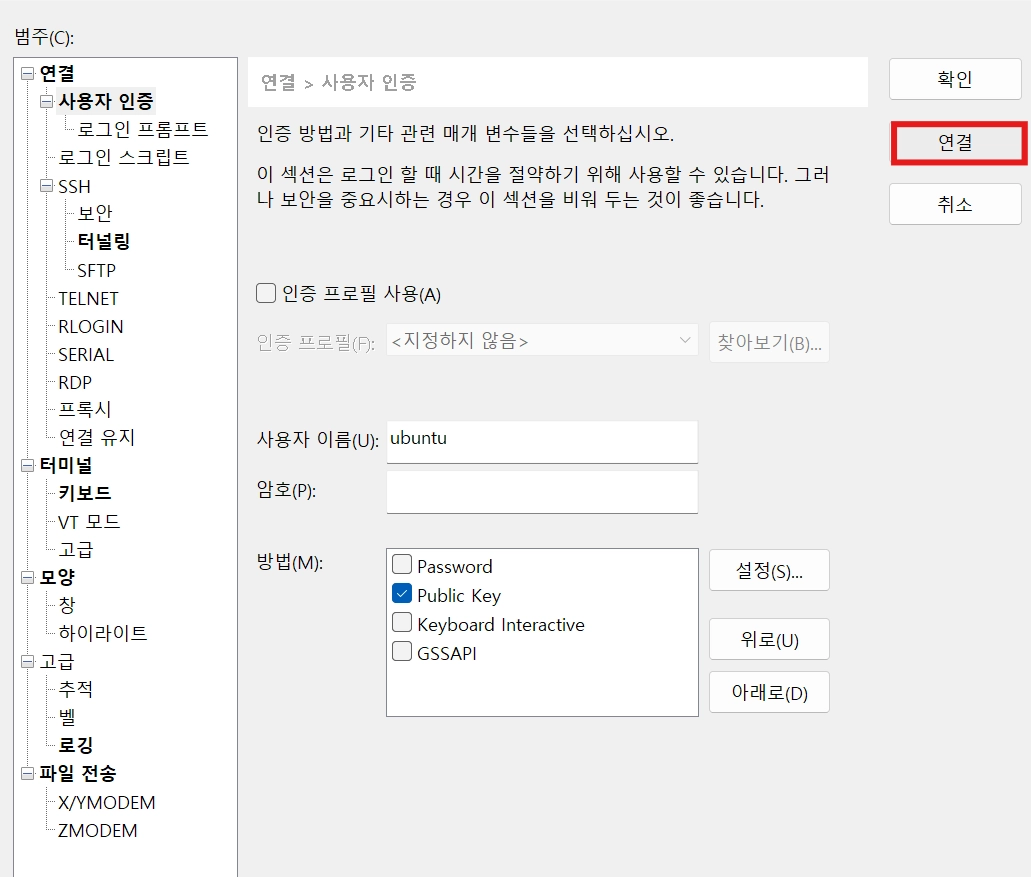
위와 같이 Public Key 가져오면 SSH 연결 시행

이와 같은 방식으로 ‘VEC-PRD-VPC-NGINX-PUB-2A’, ‘VEC-PRD-VPC-NGINX-PUB-2C’ 모두 등록


2) 그러나 만약 nginx web-server 가 Private Subnet 에 존재한다면 Bastion-Server 를 통해 연결 후 작업 진행
ssh -i powermvp.pem ubuntu@10.250.1.240
YAML
복사
ssh -i powermvp.pem ubuntu@10.250.11.240
YAML
복사
3) Nginx WEB-Server 설치 순서
[#0번작업] : Nginx 설치 가능한 버전 확인
apt info nginx 명령어로 name이 포함된 설치 가능한 패키지 목록을 조회한다.
sudo -i
YAML
복사
apt info nginx
YAML
복사

[#1번작업] : 저장소 파일 생성 및 내용 넣기
[root@ip-10-250-1-240]$ sudo vi /etc/apt/sources.list.d/nginx.list
sudo vi /etc/apt/sources.list.d/nginx.list
YAML
복사
아래 코드 내용 복사하여 넣기
deb [signed-by=/usr/share/keyrings/nginx-archive-keyring.gpg] https://nginx.org/packages/ubuntu jammy nginx
deb-src [signed-by=/usr/share/keyrings/nginx-archive-keyring.gpg] https://nginx.org/packages/ubuntu jammy nginx
Shell
복사

[#2번작업] : GPG 키 추가
[root@ip-10-250-1-240]$ curl -fsSL https://nginx.org/keys/nginx_signing.key | sudo gpg --dearmor -o /usr/share/keyrings/nginx-archive-keyring.gpg
curl -fsSL https://nginx.org/keys/nginx_signing.key | sudo gpg --dearmor -o /usr/share/keyrings/nginx-archive-keyring.gpg
YAML
복사
Warning: apt-key is deprecated. Manage keyring files in trusted.gpg.d instead (see apt-key(8)).
OK
[#3번작업] : 저장소 업데이트 및 설치
[root@ip-10-250-1-240]$ sudo apt update
sudo apt update
YAML
복사
[#4번작업] : nginx 설치
[root@ip-10-250-1-240]$ sudo apt install nginx
sudo apt install nginx
YAML
복사

[#5번작업] : 설치 버전확인
[root@ip-10-250-1-240]$ nginx -v
nginx -v
YAML
복사
nginx version: nginx/1.30.3

[#6번작업] : nginx 시작
[root@ip-10-250-11-240]$sudo systemctl start nginx
sudo systemctl start nginx
YAML
복사
[#7번작업] : nginx 상태 확인
[root@ip-10-250-11-240]$ sudo systemctl status nginx
sudo systemctl status nginx
YAML
복사
● nginx.service - nginx - high performance web server
Loaded: loaded (/lib/systemd/system/nginx.service; enabled; vendor preset: enabled)
Active: active (running) since Sun 2025-07-06 11:54:28 UTC; 3s ago
Docs: https://nginx.org/en/docs/
Process: 2987 ExecStart=/usr/sbin/nginx -c ${CONFFILE} (code=exited, status=0/SUCCESS)
Main PID: 2988 (nginx)
Tasks: 2 (limit: 1129)
Memory: 3.4M
CPU: 10ms
CGroup: /system.slice/nginx.service
├─2988 "nginx: master process /usr/sbin/nginx -c /etc/nginx/nginx.conf"
└─2989 "nginx: worker process" "" "" "" "" "" "" "" "" "" "" "" "" "" "" "" "" "" "" ""
Jul 06 11:54:28 ip-10-250-1-240 systemd[1]: Starting nginx - high performance web server...
Jul 06 11:54:28 ip-10-250-1-240 systemd[1]: Started nginx - high performance web server.
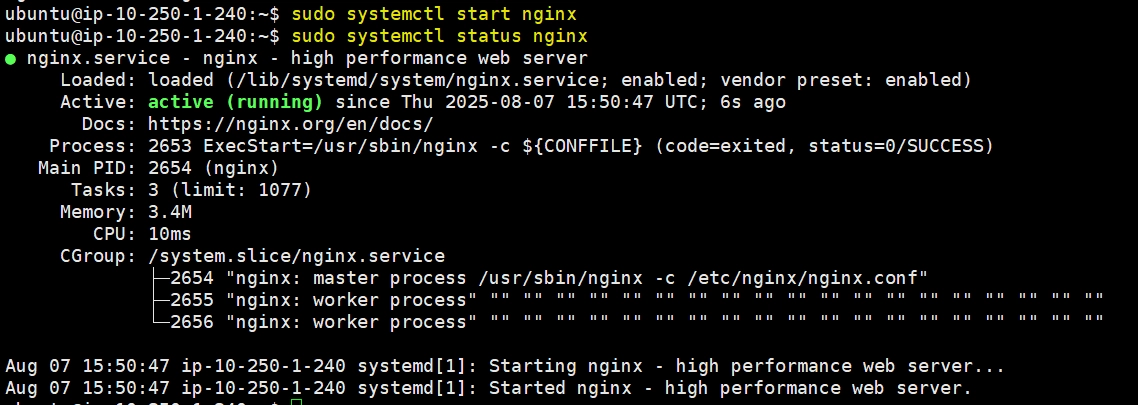
http://[Web서버 공인아이피] nginx 홈페이지가 뜨는지 확인한다.

===========================================================
[여기서 잠깐]
 이번에는 위에서 설치한 nginx2a , nginx2c 2대의 EC2를 ELB에 붙여보기 위해
[12]. ELB 설치_LoadBalancer 설치 로 이동하여 나머지를 구성후 다시 돌아 옵시다.
ELB 설치 구성하는 목적 3가지첫째, 서버에 대한 부하분산
둘째, Health Check (건강한 서버에만 트래픽을 전달하겠다)
셋째, Autoscaling 구성 (서버 부하발생시 자동적인 서버증가를 통해 안정적인 트래픽 소화)
===========================================================
03. nginx Web-server index.html 수정

VEC-PRD-VPC-NGINX-PUB-2A 에서 진행 (root 로 이동하여 작업 진행)
sudo -i
YAML
복사
: 아래 html 내용 복사하여 붙여넣고 :wq로 저장
vi /usr/share/nginx/html/index.html
JavaScript
복사
<html>
<head>
<title>Amazon Nginx-2A Connected Success !!!</title>
<style>
body {margin-top: 40px; background-color: red;}
</style>
</head>
<body>
<div style=color:white;text-align:center>
<h1>Amazon Nginx-2A Connected Success !!!</h1>
<h2>Congratulations!</h2>
<p><em>Your application is now running on a container in Amazon EC2.</em></p>
</p> </div>
</body>
</html>
Shell
복사

VEC-PRD-VPC-NGINX-PUB-2C 에서 진행 (root로 이동하여 작업 진행)
sudo -i
YAML
복사
: 아래 html 내용 복사하여 붙여넣고 [ESC]+ :wq로 저장
vi /usr/share/nginx/html/index.html
JavaScript
복사
<html>
<head>
<title>Amazon Nginx-2C Connected Success !!!</title>
<style>
body {margin-top: 40px; background-color: blue;}
</style>
</head>
<body>
<div style=color:white;text-align:center>
<h1>Amazon Nginx-2C Connected Success !!!</h1>
<h2>Congratulations!</h2>
<p><em>Your application is now running on a container in Amazon EC2.</em></p>
</p> </div>
</body>
</html>
Shell
복사
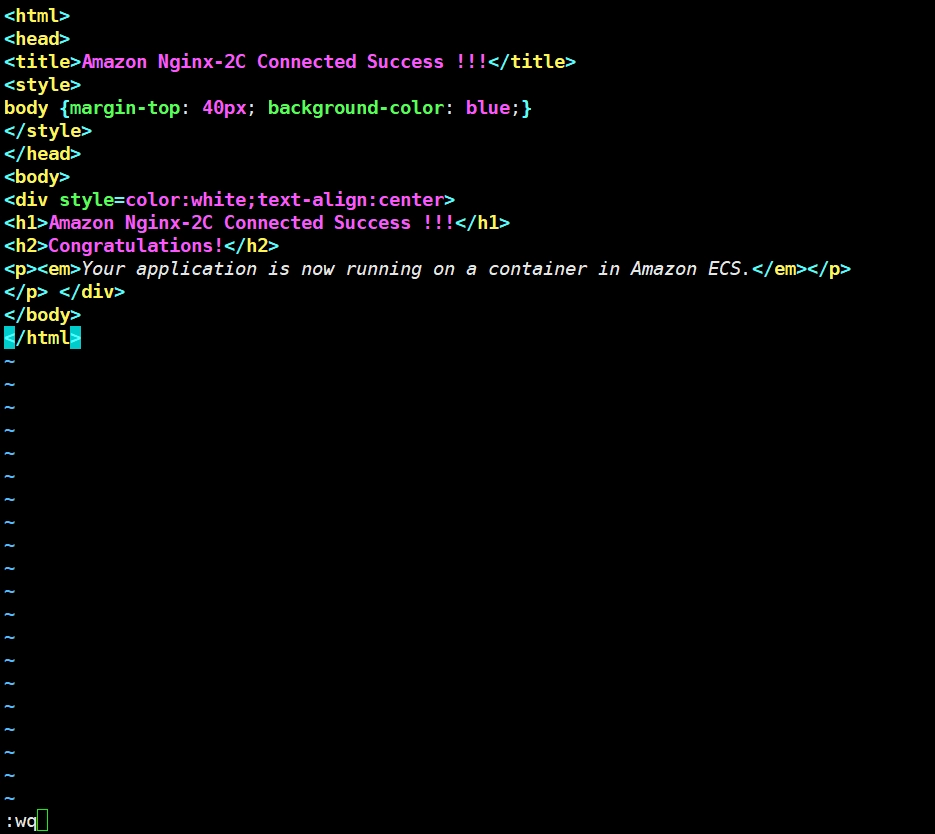
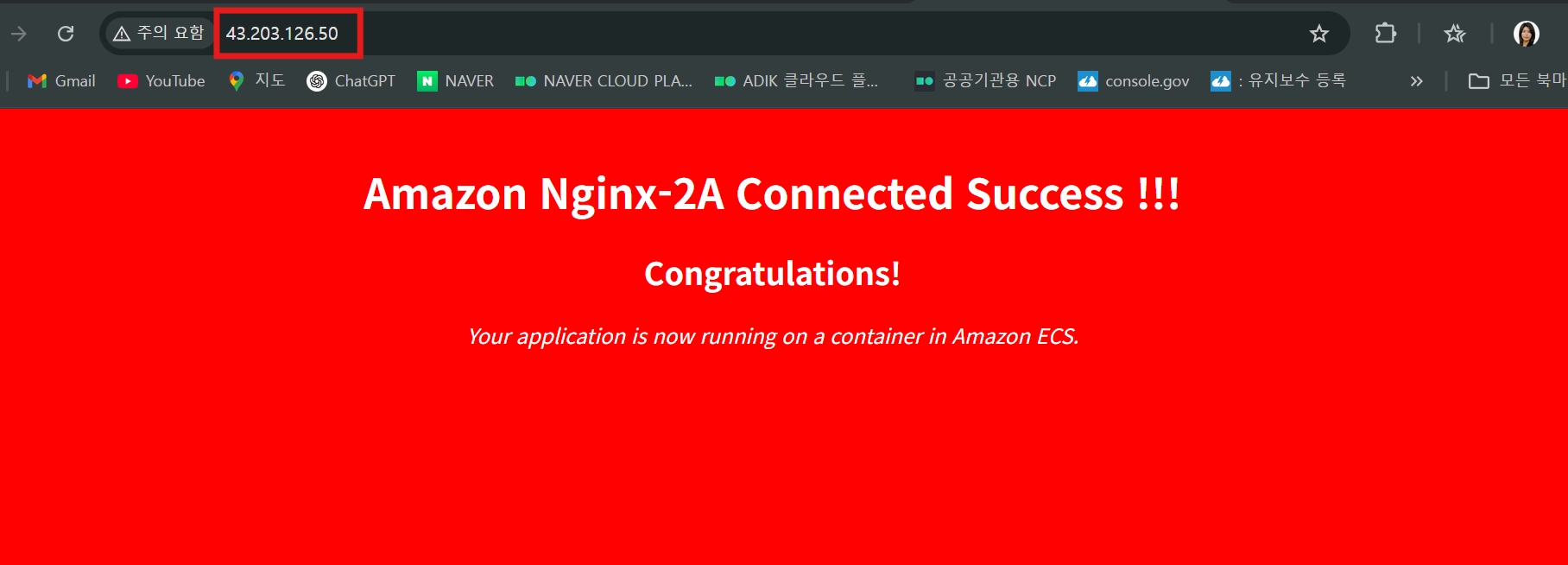
공인 IP로 접속 시 아래처럼 나옴

04. 새로 설치한 Nginx Web-Server 결과를 LoadBalancer로 확인하기
[EC2] - [대상그룹]에서 전날 생성한 ‘VEC-PRD-ALB-TG’ 대상그룹 클릭하여
[대상] - [대상 등록] 클릭
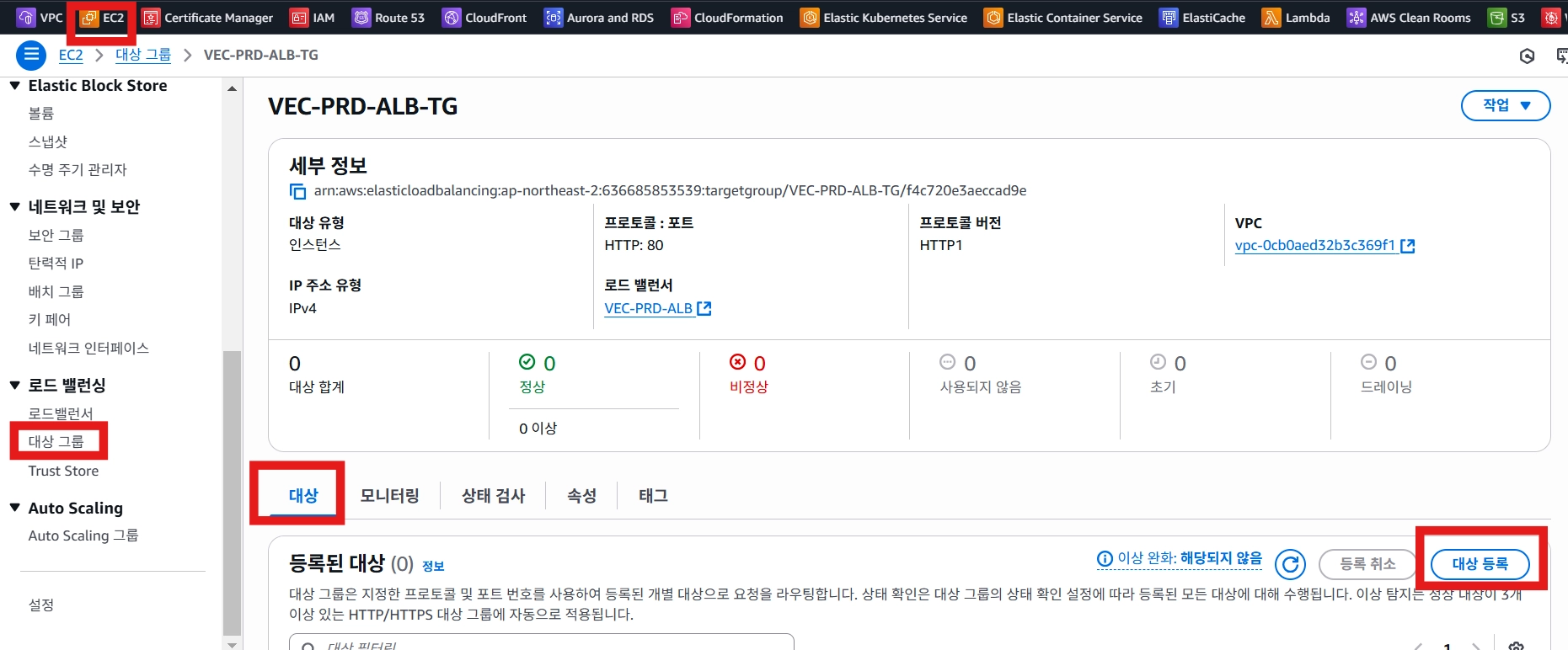
[대상 등록]에서 이전에 생성한 EC2 선택 후 [아래에 보류 중인 것으로 포함] 클릭
•
VEC-PRD-VPC-NGINX-PUB-2A
•
VEC-PRD-VPC-NGINX-PUB-2C

VEC-PRD-ALB DNS 접속시 아래와 같이 라운드로빈 방식으로 Nginx-2A , Nginx-2C 연결이 된다.
ALB 도메인으로 접속하면 정상적으로 nginx가 설치된 것을 확인할 수 있음
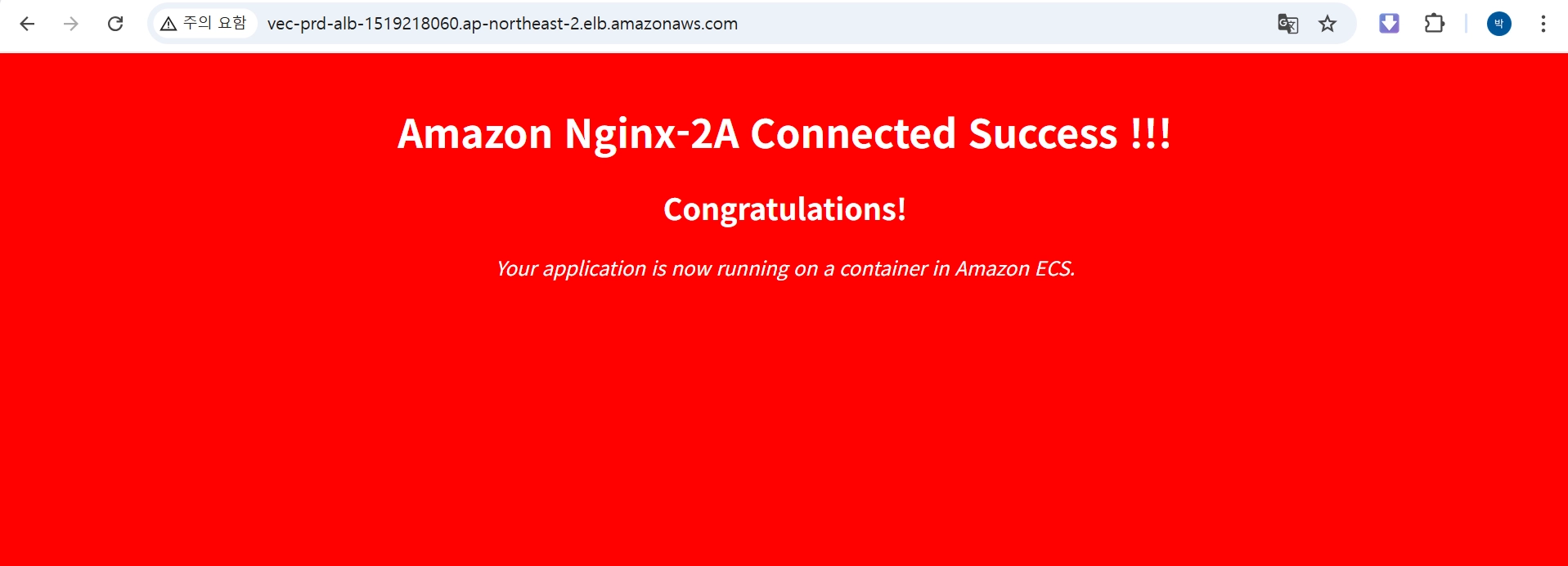

각자 Route53 등록되어 있는 도메인으로도 화면이 잘 뜬다.

