


00. AWS Console 로그인 방법 및 즐겨찾기
AWS Console 로그인
AWS Console 사용 팁
AWS 계정 생성 (IAM 계정 생성 포함)
01. VPC 설치방법
VPC 설치
[VPC] - [VPC] - [VPC] 생성 클릭

VPC 이름 태그는 ‘VEC-PRD-VPC’로 입력
IPv4 CIDR는 ‘10.250.0.0/16’으로 입력 후 생성 클릭
VEC-PRD-VPC
YAML
복사
10.250.0.0/16
YAML
복사


생성되면 다음과 같이 됨

VPC DNS 이름 활성활 설정 추가하기
[작업] - [VPC 설정 편집] 클릭

‘DNS 호스트 이름 활성화’ 체크 후 [저장] 클릭

02. Subnet 설치방법
VEC-PRD-VPC-NGINX-PUB-2A 서브넷 설치
[VPC] - [서브넷] - [서브넷 생성] 클릭

VPC ID는 생성한 ‘VEC-PRD-VPC’로 연결

서브넷 이름은 ‘VEC-PRD-VPC-NGINX-PUB-2A’로 입력
가용영역은 ‘아시아 태평양(서울) / ap-northeast-2a’로 지정
IPv4 서브넷 CIDR 블록은 ‘10.250.1.0/24’로 입력 후 [서브넷 생성] 클릭
VEC-PRD-VPC-NGINX-PUB-2A
YAML
복사
10.250.1.0/24
YAML
복사


생성되면 다음과 같으며 2c Zone에도 서브넷을 추가하기 위해 ‘서브넷 생성’을 클릭

이전 과정과 동일하게 VPC ID는 생성한 ‘VEC-PRD-VPC’로 연결

VEC-PRD-VPC-NGINX-PUB-2C 서브넷 설치
서브넷 이름은 ‘VEC-PRD-VPC-NGINX-PUB-2C’로 입력
가용영역은 ‘아시아 태평양(서울) / ap-northeast-2c’로 지정
IPv4 서브넷 CIDR 블록은 ‘10.250.11.0/24’로 입력 후 [서브넷 생성] 클릭
VEC-PRD-VPC-NGINX-PUB-2C
YAML
복사
10.250.11.0/24
YAML
복사


2개의 서브넷이 생성됨 → Public 영역의 서브넷 2개 생성

VEC-PRD-VPC-TOMCAT-PRI-2A 서브넷 설치
이번에는 Private 영역의 서브넷 2개 생성하기 위해 [서브넷 생성] 버튼 클릭

VPC ID는 생성한 ‘VEC-PRD-VPC’로 연결

서브넷 이름은 ‘VEC-PRD-VPC-TOMCAT-PRI-2A’로 입력
가용영역은 ‘아시아 태평양(서울) / ap-northeast-2a’로 지정
IPv4 서브넷 CIDR 블록은 ‘10.250.2.0/24’로 입력 후 [서브넷 생성] 클릭
VEC-PRD-VPC-TOMCAT-PRI-2A
YAML
복사
10.250.2.0/24
YAML
복사


생성되면 다음과 같으며 2c Zone에도 서브넷을 추가하기 위해 ‘서브넷 생성’을 클릭

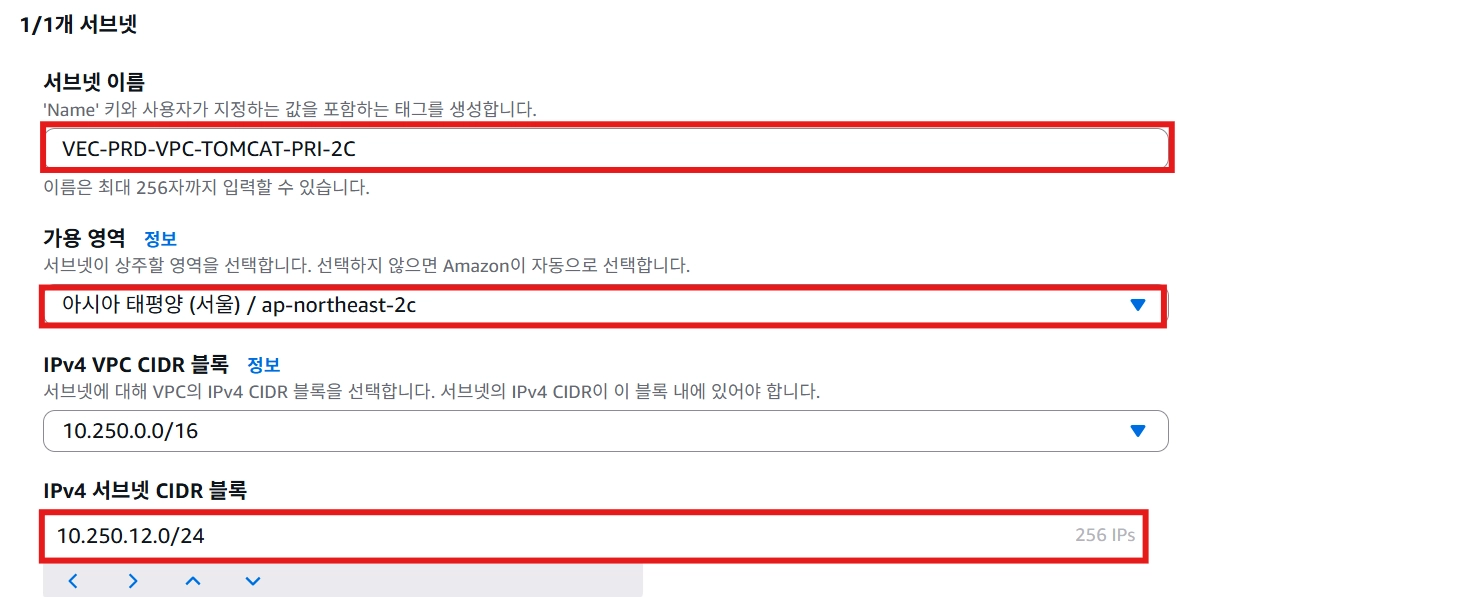
VEC-PRD-VPC-TOMCAT-PRI-2C 서브넷 설치
이전 과정과 동일하게 VPC ID는 생성한 ‘VEC-PRD-VPC’로 연결

서브넷 이름은 ‘VEC-PRD-VPC-TOMCAT-PRI-2C’로 입력
가용영역은 ‘아시아 태평양(서울) / ap-northeast-2c’로 지정
IPv4 서브넷 CIDR 블록은 ‘10.250.12.0/24’로 입력 후 [서브넷 생성] 클릭
VEC-PRD-VPC-TOMCAT-PRI-2C
YAML
복사
10.250.12.0/24
YAML
복사

아래 사진과 같이 Public 영역과 Private 영역 각각 서브넷 생성됨

03. Internet Gateway, Nat Gateway 설치방법
Internet Gateway 설치
[VPC] - [인터넷 게이트웨이] - [인터넷 게이트웨이 생성] 클릭

이름 태그에 ‘VEC-PRD-IGW’ 입력 후 [인터넷 게이트웨이 생성] 클릭
VEC-PRD-IGW
YAML
복사

인터넷 게이트웨이가 생성되면 다음과 같이 상태가 ‘Detached’로 나타남.
이는 해당 인터넷 게이트웨이가 VPC와 연결되어있지 않기 때문이므로
[작업] - [VPC에 연결]을 클릭

사용 가능한 VPC를 이전에 생성한 ‘VEC-PRD-VPC’로 선택 후 [인터넷 게이트웨이 연결] 버튼을 ㅡ클릭

상태가 ‘Attached’로 변경된 것을 확인

NAT Gateway 설치 (작년과 방식 변경됨)
[VPC] - [NAT 게이트웨이] - [NAT 게이트웨이 생성] 클릭

NAT 게이트웨이 이름은 ‘VEC-PRD-NGW-2A’로 입력
가용성 모드는 ‘영역별’로 지정
서브넷은 ‘VEC-PRD-VPC-NGINX-PUB-2A’로 지정
연결 유형은 ’퍼블릭’으로 지정
현재 탄력적 IP가 생성되어있지 않으므로 [탄력적 IP 할당] 클릭
VEC-PRD-NGW-2A
YAML
복사


자동으로 IP가 할당되어 상태 변경됨

하단으로 스크롤 내려서 [NAT 게이트웨이 생성] 클릭

생성되면 다음과 같이 Pending 상태가 됨
이는 아직

방금 생성한 탄력적 IP 주소의 구별을 위해 이름을 지어주면 사용이 용이함
[VPC] - [탄력적 IP] 클릭하면 이름이 없는 탄력적 IP가 나옴

 클릭 후 ‘NatGateway’ 이름을 입력 후 [저장] 버튼 클릭
NatGateway
YAML
복사


NAT의 경우 시간이 지나면(5분 이내) 자동으로 활성화 상태로 변경됨

04. Routing Table 설치방법
Public Routing Table 설치
먼저 Public 영역의 라우팅 테이블 생성
[VPC] - [라우팅 테이블] - [라우팅 테이블 생성] 클릭

이름없는 Default 는 삭제 불가!
이름은 ‘VEC-PRD-RT-PUB’로 입력하며 VPC는 이전에 생성한 ‘VEC-PRD-VPC’로 지정 후 [라우팅 테이블 생성] 클릭
VEC-PRD-RT-PUB
YAML
복사


생성되면 다음과 같이 나타남.
라우팅 설정을 하기 위해 [라우팅] - [라우팅 편집] 클릭


[라우팅 추가] 누른 후 아래 표와 같이 설정한다.
대상 : 0.0.0.0/0
대상 : 인터넷 게이트웨이 / VEC-PRD-IGW
입력 후 [변경 사항 저장] 클릭한다.


라우팅 테이블에 이전에 생성한 서브넷을 연결해야 사용가능함.
[서브넷 연결] - [서브넷 연결 편집] 클릭

생성한 서브넷 중 아래 서브넷을 선택 후 [연결 저장] 클릭 후 연결된 결과 확인
•
VEC-PRD-VPC-NGINX-PUB-2A
•
VEC-PRD-VPC-NGINX-PUB-2C


Private Routing Table 설치
이번에는 Private 영역의 라우팅 테이블 생성
[VPC] - [라우팅 테이블] - [라우팅 테이블 생성] 클릭

이름은 ‘VEC-PRD-RT-PRI’로 입력하며 VPC는 이전에 생성한 ‘VEC-PRD-VPC’로 지정 후 [라우팅 테이블 생성] 클릭
VEC-PRD-RT-PRI
YAML
복사


생성되면 다음과 같이 나타남.
라우팅 설정을 하기 위해 [라우팅] - [라우팅 편집] 클릭


[라우팅 추가] 누른 후 아래 표와 같이 설정한다.
대상 : 0.0.0.0/0
대상 : NAT 게이트웨이 / VEC-PRD-NGW-2A
입력 후 [변경 사항 저장] 클릭한다.


라우팅 테이블에 이전에 생성한 서브넷을 연결해야 사용가능함.
[서브넷 연결] - [서브넷 연결 편집] 클릭

생성한 서브넷 중 아래 서브넷을 선택 후 [연결 저장] 클릭 후 연결된 결과 확인
•
VEC-PRD-VPC-TOMCAT-PRI-2A
•
VEC-PRD-VPC-TOMCAT-PRI-2C


05. 보안그룹 생성방법 (nginx 보안그룹)
VEC-PRD-VPC-NGINX-PUB-SG-2A 보안그룹 생성
[VPC] - [보안 그룹] - [보안 그룹 생성] 클릭

보안 그룹 이름과 설명은 ‘VEC-PRD-VPC-NGINX-PUB-SG-2A’로 입력하며
VPC는 이전에 생성한 ‘VEC-PRD-VPC’로 지정
인바운드와 아웃바운드 규칙은 생성 이후 지정할 것이므로 [보안 그룹 생성] 클릭
VEC-PRD-VPC-NGINX-PUB-SG-2A
YAML
복사


생성 시 다음과 같이 결과가 나옴
인바운드 규칙 설정을 위해 [인바운드 규칙] - [인바운드 규칙 편집] 클릭


[규칙 추가] 클릭 후 아래 표를 참고하여 인바운드 규칙 설정 후 [규칙 저장] 클릭


VEC-PRD-VPC-NGINX-PUB-SG-2C 보안그룹 생성
‘VEC-PRD-VPC-NGINX-PUB-SG-2C’ 보안그룹도 위와 같이 동일하게 생성
[VPC] - [보안 그룹] - [보안 그룹 생성] 클릭

보안 그룹 이름과 설명은 ‘VEC-PRD-VPC-NGINX-PUB-SG-2C’로 입력하며
VPC는 이전에 생성한 ‘VEC-PRD-VPC’로 지정
인바운드와 아웃바운드 규칙은 생성 이후 지정할 것이므로 [보안 그룹 생성] 클릭
VEC-PRD-VPC-NGINX-PUB-SG-2C
YAML
복사


생성 시 다음과 같이 결과가 나옴
인바운드 규칙 설정을 위해 [인바운드 규칙] - [인바운드 규칙 편집] 클릭


[규칙 추가] 클릭 후 아래 표를 참고하여 인바운드 규칙 설정 후 [규칙 저장] 클릭


06. 보안그룹 생성방법 (tomcat 보안그룹)
VEC-PRD-VPC-TOMCAT-PRI-SG-2A 보안그룹 생성
전날 Web 서버에 대한 보안그룹을 생성하였으므로 Was 서버에 대한 보안그룹 생성
[VPC] - [보안 그룹] - [보안 그룹 생성] 클릭
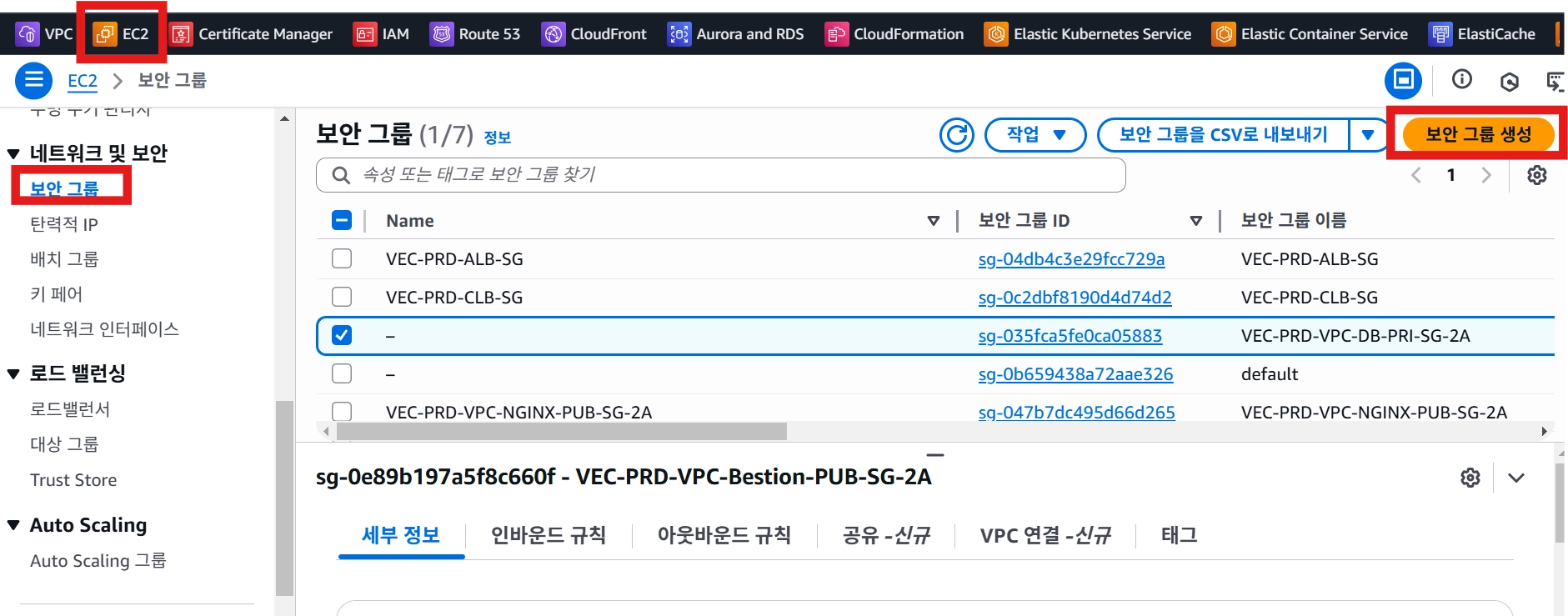
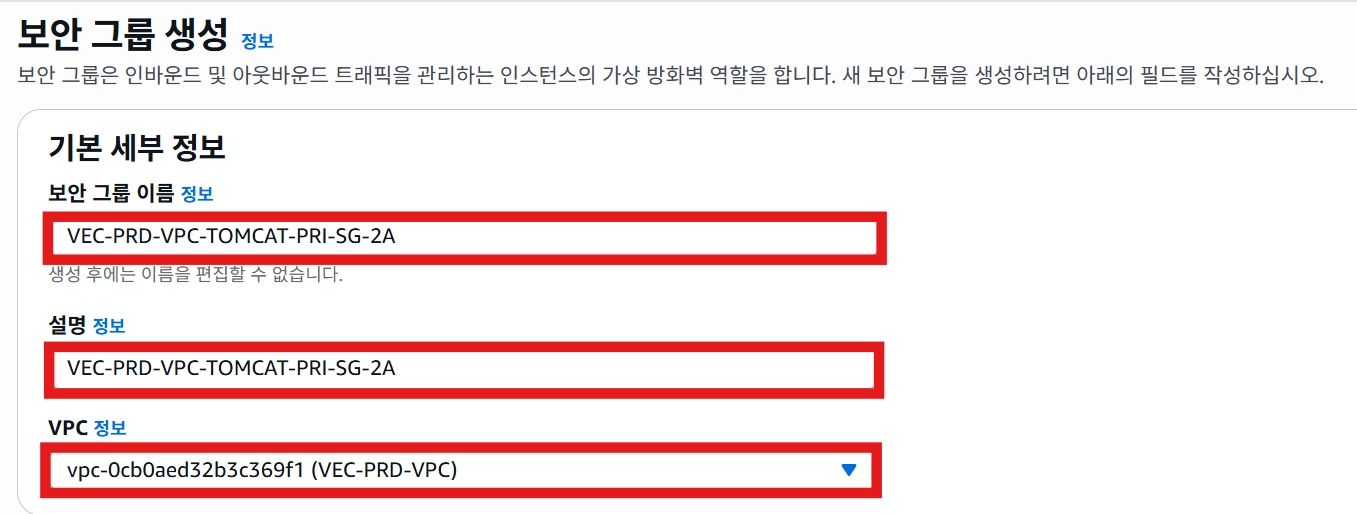
보안 그룹 이름과 설명은 ‘VEC-PRD-VPC-TOMCAT-PRI-SG-2A’로 입력하며
VEC-PRD-VPC-TOMCAT-PRI-SG-2A
YAML
복사
VPC는 이전에 생성한 ‘VEC-PRD-VPC’로 지정
인바운드와 아웃바운드 규칙은 생성 이후 지정할 것이므로 [보안 그룹 생성] 클릭

생성 시 다음과 같이 결과가 나옴
인바운드 규칙 설정을 위해 [인바운드 규칙] - [인바운드 규칙 편집] 클릭


[규칙 추가] 클릭 후 아래 표를 참고하여 인바운드 규칙 설정 후 [규칙 저장] 클릭
유형 | 포트범위 | 소스 | IPv4 |
사용자 지정 TCP | 8080 | Anywhere IPv4 | 0.0.0.0/0 |
SSH | 22 | Anywhere IPv4 | 0.0.0.0/0 |


VEC-PRD-VPC-TOMCAT-PRI-SG-2C 보안그룹 생성
‘VEC-PRD-VPC-TOMCAT-PRI-SG-2C’ 보안그룹도 위와 같이 동일하게 생성
[VPC] - [보안 그룹] - [보안 그룹 생성] 클릭

보안 그룹 이름과 설명은 ‘VEC-PRD-VPC-TOMCAT-PRI-SG-2C’로 입력하며
VEC-PRD-VPC-TOMCAT-PRI-SG-2C
YAML
복사
VPC는 이전에 생성한 ‘VEC-PRD-VPC’로 지정
인바운드와 아웃바운드 규칙은 생성 이후 지정할 것이므로 [보안 그룹 생성] 클릭


생성 시 다음과 같이 결과가 나옴
인바운드 규칙 설정을 위해 [인바운드 규칙] - [인바운드 규칙 편집] 클릭

[규칙 추가] 클릭 후 아래 표를 참고하여 인바운드 규칙 설정 후 [규칙 저장] 클릭
유형 | 포트범위 | 소스 | IPv4 |
사용자 지정 TCP | 8080 | Anywhere IPv4 | 0.0.0.0/0 |
SSH | 22 | Anywhere IPv4 | 0.0.0.0/0 |

